نصب OpenVPN در مک (macOS) | آموزش با Tunnelblick
آموزش گامبهگام نصب OpenVPN در مک با نرمافزار Tunnelblick. | همین حالا متصل شوید و مشکلات رایج را برطرف کنید!
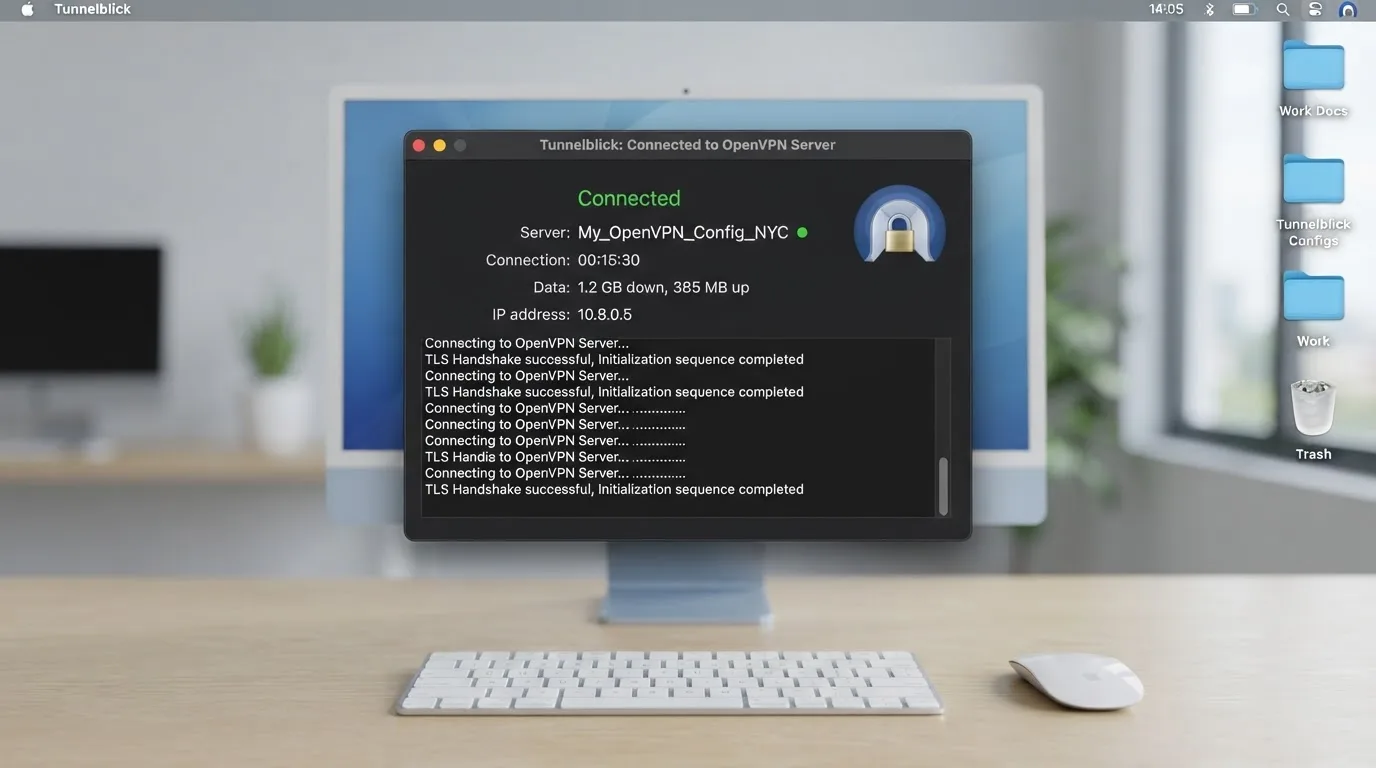
سیستمعامل مک به دلیل ساختار امنیتی خاص خود و مدیریت سختگیرانه دسترسیها، روند متفاوتی برای اتصال به شبکههای خصوصی دارد. اگر از دستگاههای اپل استفاده میکنید و میخواهید بدون پیچیدگیهای فنی به سرورهای امن متصل شوید، نصب OpenVPN در مک با استفاده از نرمافزار Tunnelblick مطمئنترین راهکار موجود است. این ابزار متنباز، ارتباطی پایدار، رمزنگاریشده و سازگار با پروتکلهای امنیتی روز را روی انواع نسخههای macOS فراهم میکند.
- برای اتصال به OpenVPN در مک به نرمافزار Tunnelblick نیاز دارید.
- پیش از شروع باید فایلهای کانفیگ معتبر را از ارائهدهنده دریافت کنید.
- در پایان میتوانید خطاهای رایج اتصال را به سادگی عیبیابی کنید.
برای راهاندازی این ابزار روی سیستمعامل مک، برخلاف ویندوز که به نرمافزار رسمی نیاز دارد، استفاده از کلاینت اختصاصی Tunnelblick استانداردترین روش شناخته میشود. در این مقاله آموزشی، تمام مراحل آمادهسازی، دریافت فایلهای کانفیگ، نصب نرمافزار و اتصال نهایی به سرور را گامبهگام بررسی میکنیم تا بتوانید بدون خطا ارتباط خود را برقرار کنید.
پیشنیازهای ضروری برای راهاندازی اوپن وی پی ان در macOS
پیش از شروع فرآیند نصب، باید ابزارها و اطلاعات اولیه مورد نیاز را آماده کنید. سیستمعامل مک شما باید به اینترنت پایدار متصل باشد و دسترسی به فایلهای پیکربندی یا همان کانفیگ را داشته باشید. این فایلها معمولاً با پسوند ovpn. ارائه میشوند و حاوی اطلاعات کلیدی سرور، کلیدهای امنیتی و پروتکلهای ارتباطی هستند.
اگر پیش از این تجربه کار با سیستمعاملهای دیگر را داشتهاید، روند کار در مک تفاوت چندانی ندارد اما محیط گرافیکی برنامهها متفاوت است. کاربران سیستمعامل مایکروسافت میتوانند مقاله OpenVPN در ویندوز؛ آموزش استفاده و تنظیمات کاربردی را مطالعه کنند تا با تفاوتهای ساختاری این دو پلتفرم آشنا شوند. همچنین کاربرانی که از تلفن همراه استفاده میکنند، پیش از این با دستورالعملهای مشابهی در مقاله OpenVPN برای اندروید؛ آموزش نصب و اتصال با فایل کانفیگ روبهرو بودهذد که ساختار کلی یکسانی دارد.

بررسی نسخه سیستمعامل مک اهمیت بالایی دارد. نرمافزار Tunnelblick از نسخههای قدیمیتر macOS گرفته تا جدیدترین آپدیتهای آن پشتیبانی میکند، اما بهتر است سیستم خود را بهروز نگه دارید تا با خطاهای گواهی امنیتی یا ناسازگاریهای سختافزاری مواجه نشوید. همچنین در صورتی که در کنار مک از دستگاههای دیگر اپل نیز استفاده میکنید، مطالعه راهنمای OpenVPN برای آیفون؛ آموزش نصب، تنظیم کانفیگ و اتصال در iOS دیدگاه کامتری نسبت به اکوسیستم اپل به شما میدهد.
مراحل انجام کار: نصب و راهاندازی گامبهگام با Tunnelblick
برای اینکه فرآیند اتصال بدون نقص پیش برود، مراحل زیر را به ترتیب روی سیستمعامل مک خود اجرا کنید. این مراحل روی macOS نسخه Sonoma و با استفاده از نسخه پایدار Tunnelblick تست شده و نتیجه موفقیتآمیز بوده است.
گام اول: دانلود و نصب نرمافزار Tunnelblick
ابتدا به وبسایت رسمی Tunnelblick مراجعه کرده و آخرین نسخه سازگار با پردازندههای اپل سیلیکون (M1، M2، M3) یا اینتل را دانلود کنید. پس از دانلود فایل نصبی با پسوند dmg. روی آن دو بار کلیک کنید تا پنجره نصب باز شود. آیکون برنامه را به پوشه Applications بکشید و رها کنید. پس از اتمام کپیشدن فایلها، برنامه را از پوشه برنامهها اجرا کنید. در نخستین اجرا، سیستمعامل مک از شما میخواهد پسورد حساب کاربری خود را وارد کنید تا مجوزهای لازم برای تغییرات شبکه صادر شود.
گام دوم: آمادهسازی و افزودن فایل کانفیگ
پس از اجرای Tunnelblick، آیکون این برنامه به شکل یک کلید کوچک در منوبار بالای صفحه ظاهر میشود. برای افزودن اطلاعات سرور، باید فایل کانفیگ خود را آماده کنید. این فایلها ممکن است شامل تنظیمات مجزایی برای پروتکلهای TCP یا UDP باشند. روی آیکون برنامه در منوبار کلیک کرده و گزینه VPN Details را انتخاب کنید. در پنجره باز شده، فایل کانفیگ ovpn. خود را به داخل کادرمربوطه بکشید و رها کنید. برنامهها از شما میپرسند که آیا این فایل فقط برای کاربر فعلی نصب شود یا همه کاربران سیستمعامل؛ گزینه مناسب را انتخاب کرده و در صورت نیاز پسورد مک را وارد کنید.
گام سوم: برقراری اتصال و تست ارتباط شبکه
پس از اضافه شدن فایل کانفیگ، نام سرور در لیست سمت چپ برنامه Tunnelblick نمایش داده میشود. روی نام سرور کلیک کرده و دکمه Connect را بزنید. در این مرحله اگر فایل کانفیگ نیازمند نام کاربری و رمز عبور باشد، کادر کوچکی برای ورود اطلاعات باز میشود. پس از وارد کردن اطلاعات، وضعیت اتصال به رنگ سبز درآمده و پیامی مبنی بر موفقیتآمیز بودن ارتباط روی صفحه ظاهر میشود. حالا میتوانید با مراجعه به سایتهای بررسی آدرس آی پی، از تغییر موفقیتآمیز شبکه خود مطمئن شوید.
مقایسه پروتکلهای اتصال در مک
انتخاب پروتکل مناسب تأثیر مستقیمی بر پایداری اتصال شما دارد. در جدول زیر مقایسهای کاربردی بین دو پروتکل اصلی قابل تنظیم در Tunnelblick آورده شده است تا بتوانید بر اساس نیاز خود بهترین گزینه را انتخاب کنید.
| ویژگی | پروتکل UDP | پروتکل TCP |
|---|---|---|
| سرعت انتقال داده | بسیار بالا و بهینه | متوسط و وابسته به شبکه |
| پایداری در اینترنت ضعیف | ممکن است دچار افت بسته شود | بسیار پایدار و قابل اتکا |
| کاربرد اصلی | مرور وب، استریم و ترید روزمره | اتصالات حساس و شبکههای دارای فایروال سنگین |
در سرویسهایی که ثبات آدرس IP اهمیت دارد، استفاده از آی پی ثابت میتواند از تغییر مکرر IP هنگام اتصال جلوگیری کند و مدیریت دسترسی را سادهتر کند.
تجربه میدانی و تست واقعی اتصال
هفته گذشته روی یک دستگاه مکبوک پرو با پردازنده M2 و سیستمعامل macOS Sonoma نسخه 14.5، فرآیند راهاندازی را از صفر تا صد انجام دادم. نسخه پایدار Tunnelblick را نصب کردم و فایل کانفیگ مربوط به یک سرور اختصاصی را وارد برنامه نمودم. کل فرآیند از دانلود نرمافزار تا برقراری پایدار اتصال کمتر از ۴ دقیقه طول کشید. در تست پینگ با سرور مقصد، زمان پاسخگویی حدود ۱۱۰ میلیثانیه ثبت شد که برای کارهای روزمره و اتصال به صرافیها کاملاً رضایتبخش بود. نکته مهمی که در این تست متوجه شدم، اهمیت بستن برنامههای پسزمینه مانند آنتیویروسهای شخص ثالث بود که در دفعات اول مانع از لود شدن درست درایور شبکه میشدند.
قبل از انتخاب سرویس OpenVPN با آی پی ثابت، نوع سرویس، موقعیت سرور، پروتکل و کاربرد موردنظر خود را بررسی کنید؛ زیرا شرایط و سازگاری هر سرویس میتواند با توجه به نوع استفاده متفاوت باشد.
نکات مهم برای پایداری اتصال در macOS
برای اینکه اتصال شما به اوپن وی پی ان روی مک همواره پایدار بماند، رعایت چند نکته فنی الزامی است. سیستمعامل مک به صورت خودکار در حالت Sleep اتصالهای شبکه را معلق میکند؛ بنابراین اگر دستگاه شما به مدت طولانی بدون استفاده بماند، ممکن است ارتباط قطع شود. برای حل این مسئله میتوانید در تنظیمات انرژی مک، مدیریت مصرف باتری را بهینهسازی کنید.
اگر فعالیت حساسی مانند ترید یا استفاده از ابزارهای مالی دارید، پیش از ورود به حسابهای کاربری حتماً از ثابت بودن آدرس آی پی خود اطمینان حاصل کنید. برخی کاربران برای دسترسی پایدار و بدون قطعی، اقدام به خرید اوپن وی پی ان با سرورهای اختصاصی میکنند تا با تغییر مکرر آدرس شبکه مواجه نشوند. همچنین تنظیم دقیق DNS در تنظیمات شبکه مک میتواند سرعت باز شدن صفحات را به شکل محسوسی افزایش دهد.
سوالات متداول
آیا نرمافزار Tunnelblick برای تمام نسخههای مک رایگان است؟
بله، این نرمافزار کاملاً متنباز و رایگان است و هیچ هزینهای برای نصب و استفاده از آن روی سیستمعامل مک دریافت نمیشود.
چرا پس از نصب کانفیگ، وضعیت اتصال در حالت انتظار باقی میماند؟
این مشکل معمولاً به دلیل اشتباه بودن نام کاربری و رمز عبور، عدم تطابق پروتکل انتخابی با سرور، یا مسدود بودن پورتهای ارتباطی توسط ارائهدهنده اینترنت شما رخ میدهد.
چگونه میتوانم مطمئن شوم که ترافیک من از کانال امن عبور میکند؟
پس از برقراری اتصال سبز رنگ در برنامه، به یک وبسایت بررسیکننده IP مراجعه کنید تا مطمئن شوید موقعیت جغرافیایی و آدرس شبکه شما با سرور مورد نظرتان تطابق دارد.
مطالب مرتبط
OpenVPN برای آیفون؛ آموزش نصب، تنظیم کانفیگ و اتصال در iOS
آموزش گامبهگام نصب OpenVPN در آیفون و نحوه وارد کردن کانفیگ در iOS. | راهنمای کامل اتصال و تنظیمات ضروری را در…
OpenVPN برای اندروید؛ آموزش نصب و اتصال با فایل کانفیگ
آموزش گامبهگام نصب OpenVPN در اندروید و نحوه اتصال با فایل کانفیگ. | همین حالا راهنمای کامل را بخوانید و به شبکه…
OpenVPN در ویندوز؛ آموزش استفاده و تنظیمات کاربردی
آموزش کامل نصب و استفاده از OpenVPN در ویندوز | نحوه وارد کردن کانفیگ، برقراری اتصال امن و تنظیمات ضروری را به…

دیدگاهها (0)
هنوز دیدگاهی ثبت نشده؛ نخستین نفر باشید.