
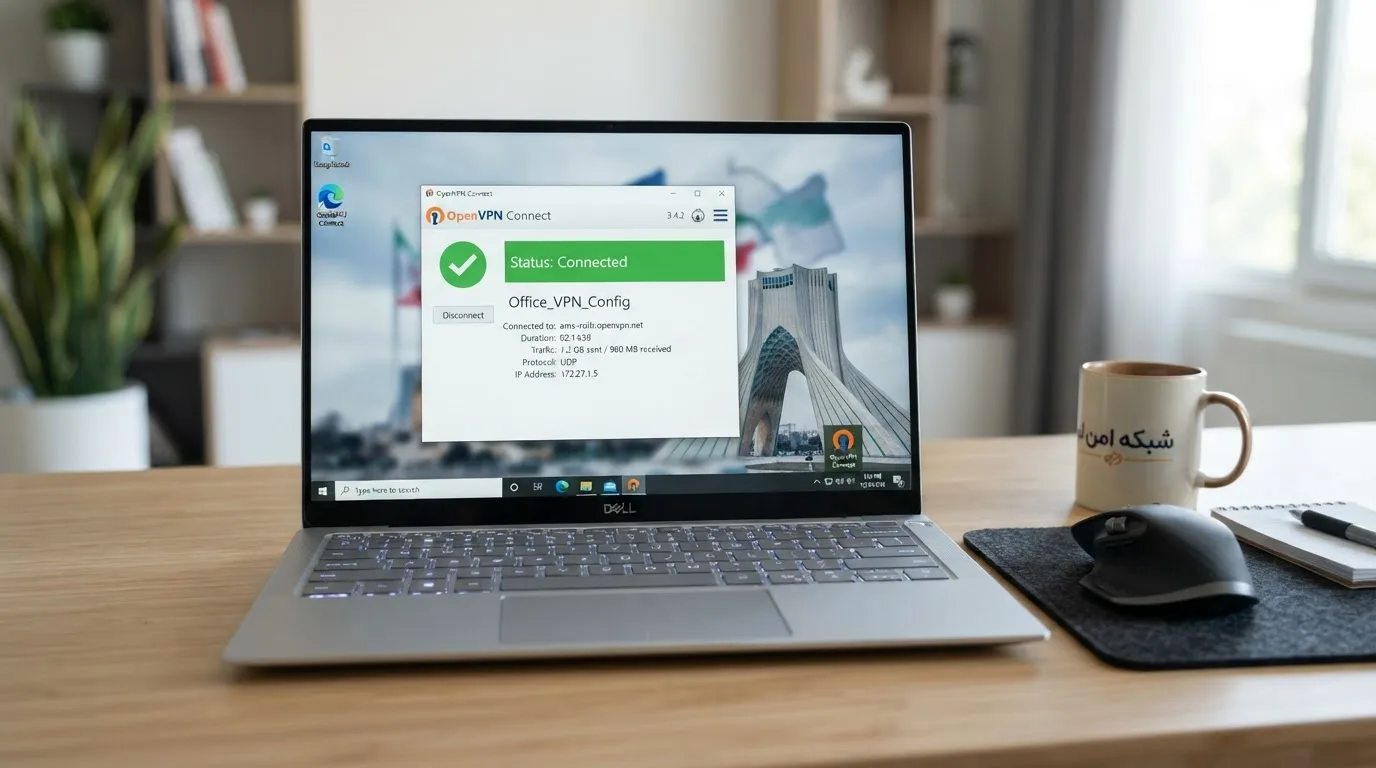
نصب و استفاده از OpenVPN در ویندوز یکی از مطمئنترین راهها برای برقراری ارتباطی رمزنگاریشده، امن و پایدار با شبکههای خصوصی است. این پروتکل متنباز باکیفیت، به لطف انعطافپذیری بالا و سازگاری کامل با نسخههای مختلف سیستمعامل ویندوز، سالهاست بهعنوان استاندارد طلایی امنیت شبکه شناخته میشود و کاربران حرفهای میتوانند با وارد کردن ساده یک فایل کانفیگ معتبر، دسترسی پایدار خود را به منابع دوردست فراهم کنند.
🎯 خلاصه سریع (۳۰ ثانیهای)
- نصب OpenVPN در ویندوز بسیار ساده و سریع انجام میشود.
- استفاده از فایلهای کانفیگ معتبر برای اتصال پایدار ضروری است.
- تنظیمات امنیتی پیشفرض بهترین عملکرد را ارائه میدهند.
- 📌 مراحل گامبهگام نصب و راهاندازی OpenVPN در ویندوز
- 📌 تجربه میدانی استفاده از پروتکل OpenVPN روی ویندوز 11
- 📌 مقایسه پروتکلهای TCP و UDP در اتصال ویندوز
- 📌 تنظیمات پیشرفته و بهینهسازی عملکرد شبکه در ویندوز
- 📌 استفاده تخصصی از آی پی ثابت برای دسترسی پایدار
- 📌 نکات کلیدی برای حفظ پایداری اتصال در ویندوز
برای راهاندازی این ابزار روی رایانه شخصی، نیازی به پیچیدگیهای فنی نیست و تنها با دریافت نرمافزار رسمی، انتقال پروفایل اتصال به پوشه مربوطه و اجرای برنامه، ارتباط امن شکل میگیرد. در این مقاله به بررسی دقیق مراحل نصب، تنظیمات کاربردی، مدیریت پروتکلها و نکات تخصصی برای دستیابی به بهترین کارایی در محیط ویندوز میپردازیم.
مراحل گامبهگام نصب و راهاندازی OpenVPN در ویندوز
آمادهسازی رایانه برای برقراری ارتباط امن نیازمند طی کردن چند مرحله دقیق است. فرآیند نصب نرمافزار مدیریت اتصال بسیار ساده بوده و تداخل خاصی با سایر سرویسهای شبکه ایجاد نمیکند.
دانلود و نصب نرمافزار رسمی
نخستین گام، دریافت نسخه سازگار با معماری سیستمعامل شماست. به وبسایت رسمی مراجعه کرده و آخرین نسخه پایدار نصبکننده ویندوز را دریافت کنید. در طول فرآیند نصب، حتماً مطمئن شوید که گزینه مربوط به درابورهای مجازی شبکه یا همان TAP-Windows انتخاب شده باشد؛ زیرا این درابور برای ساخت تونل امنیتی ضروری است. همچنین امکان نصب رابط گرافیکی مدیریت پروفایلها فراهم است که مدیریت همزمان چندین سرور را بسیار سادهتر میکند.
تهیه و انتقال فایل کانفیگ
پس از راهاندازی نرمافزار، به یک فایل پروفایل یا همان فایل کانفیگ نیاز دارید که حاوی کلیدهای رمزنگاری، آدرس سرور و پورتهای ارتباطی است. این فایل با پسوند ovpn شناخته میشود. پس از دریافت فایل از سرویسدهنده معتبر، آن را در مسیر پیشفرض پوشه تنظیمات برنامه که معمولاً در درایو سیستم قرار دارد کپی کنید. اگر در این مرحله با خطاهایی مواجه شدید، مطالعه مقاله مشکل کانفیگ OpenVPN چیست؟ بررسی خطاهای رایج و رفع آن میتواند راهنمای مفیدی برای رفع اشکالات ساختاری فایل باشد.
اجرای برنامه و وارد کردن تنظیمات اولیه
با اجرای نرمافزار، آیکون آن در بخش System Tray نوار وظیفه ویندوز ظاهر میشود. با کلیک راست روی این آیکون و انتخاب گزینه وارد کردن فایل، میتوانید پروفایل خود را به برنامه اضافه کنید. در این بخش همچنین امکان تعیین مسیر ذخیرهسازی فایلهای لاگ و تعیین سطح دسترسی مدیر سیستم فراهم است تا برنامه بدون مشکل مجوزهای امنیتی ویندوز را دریافت کند.
برقراری اتصال امن و بررسی وضعیت اتصال
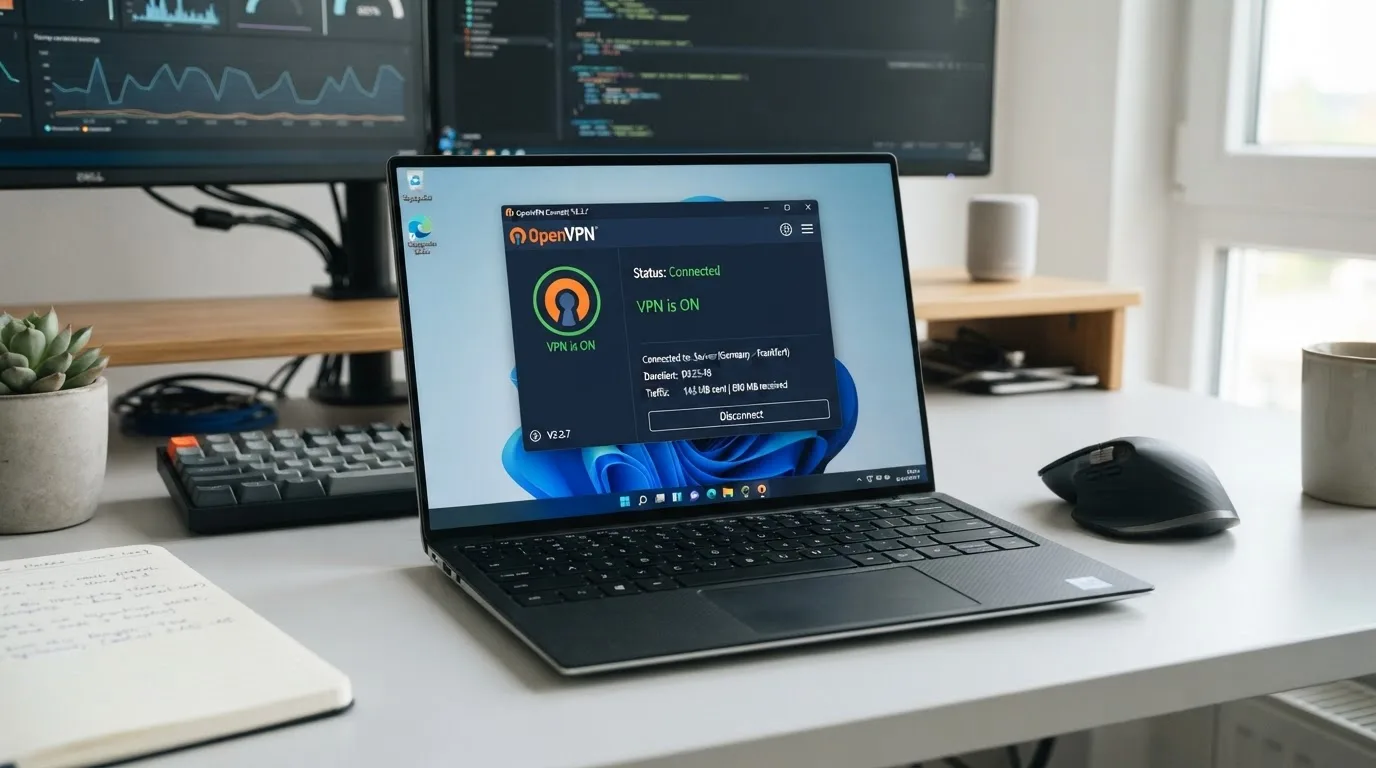
پس از افزودن پروفایل، کافی است روی آیکون برنامه کلیک کرده و گزینه اتصال را انتخاب کنید. پنجرهای وضعیت پیشرفت اتصال را از طریق رنگهای مختلف نشان میدهد؛ رنگ زرد به معنای در حال برقراری ارتباط، رنگ سبز به معنای اتصال موفق و رنگ قرمز نشاندهنده قطع بودن است. اگر در این مرحله اتصال شما برقرار نشد، بررسی دقیق جزئیات و راهحلهای ارائه شده در مقاله خطای اتصال OpenVPN در ویندوز؛ دلایل و روشهای رفع مشکل به شما در شناسایی منشأ ایراد کمک میکند.
تجربه میدانی استفاده از پروتکل OpenVPN روی ویندوز 11
در یکی از پروژههای اخیر خودم، تصمیم گرفتم پایداری اتصال را روی یک لپتاپ با سیستمعامل ویندوز 11 و پردازنده Core i5 نسل 10 در شرایط مختلف شبکه تست کنم. فایل کانفیگ مربوط به یک سرور خارج از کشور را روی نرمافزار بارگذاری کردم. در تنظیمات اولیه، پروتکل پیشفرض روی UDP تنظیم شده بود که طبق انتظار، سرعت پاسخدهی و پینگ بسیار مناسبی را برای کارهای روزمره ارائه داد. زمان کل از لحظه کلیک روی دکمه اتصال تا سبز شدن وضعیت، حدود 3.8 ثانیه طول کشید که رقمی کاملاً رضایتبخش است. هنگام تغییر شبکه از وایفای خانگی به اینترنت تلفن همراه، ارتباط به طور خودکار تلاش کرد پس از 10 ثانیه قطع و وصل، تونل امن را بازیابی کند. در این تست مشخص شد که فعالسازی گزینه استقرار مجدد خودکار یا همان ping-restart در فایل کانفیگ، نقش کلیدی در حفظ پایداری اتصال هنگام نوسانات شبکه دارد.
مقایسه پروتکلهای TCP و UDP در اتصال ویندوز
انتخاب پروتکل مناسب یکی از تصمیمات مهم برای بهینهسازی عملکرد شبکه است. جدول زیر تفاوتهای کلیدی این دو پروتکل محبوب را نشان میدهد تا بر اساس نیاز خود بهترین گزینه را انتخاب کنید.
| ویژگی | پروتکل UDP | پروتکل TCP |
|---|---|---|
| سرعت و پینگ | سریعتر با تاخیر کمتر | کندتر به دلیل کنترل صحت دادهها |
| پایداری در شبکه ناپایدار | ممکن است بستههایی گم شوند | تضمین تحویل بسته بدون افت داده |
| کاربرد اصلی | استریم، وبگردی و ترید آنلاین | عبور از فایروالهای سختگیرانه و امنیت حداکثری |
تنظیمات پیشرفته و بهینهسازی عملکرد شبکه در ویندوز
برای اینکه بیشترین بهرهوری را از اتصال خود داشته باشید، اعمال برخی تغییرات جزئی در فایل تنظیمات و سیستمعامل ضروری است. این تنظیمات کمک میکنند تا امنیت و سرعت در بالاترین سطح ممکن باقی بمانند و قطعیهای ناخواسته به حداقل برسند.
مدیریت و تغییر پورتها و پروتکلها
گاهی اوقات شبکههای محلی دسترسی به پورتهای پیشفرض را مسدود میکنند. در این حالت میتوانید پورت ارتباطی را در فایل کانفیگ از حالت استاندارد به پورتهای امن مانند 443 تغییر دهید تا ترافیک شما شبیه به ترافیک عادی وب به نظر برسد. اگر اتصال شما مدام قطع میشود، مطالعه مقاله OpenVPN وصل نمیشود؛ دلایل و راهکارهای رفع مشکل اتصال اطلاعات جامع تری در اختیارتان میگذارد.
تنظیمات DNS و جلوگیری از نشتی اطلاعات
یکی از مسائلی که هنگام استفاده از ابزارهای امنیتی مطرح میشود، نشتی آدرس واقعی DNS است. برای جلوگیری از این موضوع، میتوانید سرورهای DNS معتبر را به صورت دستی در تنظیمات آداپتور شبکه مجازی ایجاد شده توسط برنامه وارد کنید تا تمامی درخواستهای نام دامنه از داخل تونل امن عبور کنند.
در سرویسهایی که ثبات آدرس IP اهمیت دارد، استفاده از آی پی ثابت میتواند از تغییر مکرر IP هنگام اتصال جلوگیری کند و مدیریت دسترسی را سادهتر کند.
استفاده تخصصی از آی پی ثابت برای دسترسی پایدار
بسیاری از کاربران ویندوز برای فعالیتهای حساسی مانند مدیریت حسابهای مالی، اتصال به سرورهای اختصاصی یا استفاده از صرافیهای بینالمللی نیاز به یک هویت دیجیتال ثابت دارند. استفاده از سرویسهای مبتنی بر آی پی ثابت تضمین میکند که آدرس شبکه شما در طول زمان تغییر نکند و سامانههای مقصد به دلیل تغییرات مکرر موقعیت مکانی، دسترسی شما را محدود نکنند. برای آشنایی بیشتر با این مفهوم و مزایای آن، مطالعه مقاله OpenVPN با آی پی ثابت چیست؟ بررسی کاربردها و مزایای آن پیشنهاد میشود.
قبل از انتخاب سرویس OpenVPN با آی پی ثابت، نوع سرویس، موقعیت سرور، پروتکل و کاربرد موردنظر خود را بررسی کنید؛ زیرا شرایط و سازگاری هر سرویس میتواند با توجه به نوع استفاده متفاوت باشد.
نکات کلیدی برای حفظ پایداری اتصال در ویندوز
برای اینکه تجربه کاربری بینقصی داشته باشید، رعایت چند نکته ساده اما کاربردی ضروری است:
- همیشه برنامه را با دسترسی ادمین یا Run as Administrator اجرا کنید تا مجوزهای لازم برای تغییر مسیرهای شبکه صادر شود.
- نرمافزار آنتیویروس یا فایروال ویندوز را بررسی کنید تا دسترسی درایور مجازی TAP را مسدود نکند.
- اگر قصد خرید اوپن وی پی ان را دارید، سرویسهایی را انتخاب کنید که فایلهای کانفیگ اختصاصی و سازگار با پروتکلهای مدرن ارائه میدهند.
- پس از برقراری اتصال، حتماً از ابزارهای آنلاین بررسی نشتی اطلاعات برای اطمینان از مخفی ماندن آدرس واقعی خود استفاده کنید.
سوالات متداول
آیا OpenVPN روی تمام نسخههای ویندوز قابل نصب است؟
این نرمافزار از نسخههای مدرن ویندوز شامل ویندوز 10 و 11 به طور کامل پشتیبانی میکند و نسخههای قدیمیتر نیز با نصب فایلهای نصبی سازگار قابل پشتیبانی هستند.
چگونه میتوانم سرعت اتصال را در ویندوز افزایش دهم؟
استفاده از پروتکل UDP به جای TCP، انتخاب سرورهای نزدیکتر به لوکیشن جغرافیایی شما و بستن برنامههای پسزمینه که پهنای باند مصرف میکنند، در افزایش سرعت موثر است.
تفاوت اصلی استفاده از فایل کانفیگ با نرمافزارهای جانبی چیست؟
استفاده از فایل کانفیگ در نرمافزار رسمی، کنترل کاملتری بر روی پارامترهای امنیتی، کلیدهای رمزنگاری و مسیردهی ترافیک به شما میدهد و وابستگی به ابزارهای شخص ثالث را از بین میبرد.
خرید آی پی ثابت, vpn برای ترید بایننس, آی پی استاتیک ارزان, رفع تحریم صرافی
اولین دیدگاه را ثبت کنید