مدیریت چند پروفایل در OpenVPN؛ افزودن، ویرایش و حذف اتصالها
آموزش گامبهگام مدیریت همزمان چند پروفایل در اوپن وی پی ان. یاد بگیرید چگونه اتصالهای جدید اضافه کنید، تنظیمات را ویرایش و پروفایلهای اضافی را حذف نمایید.
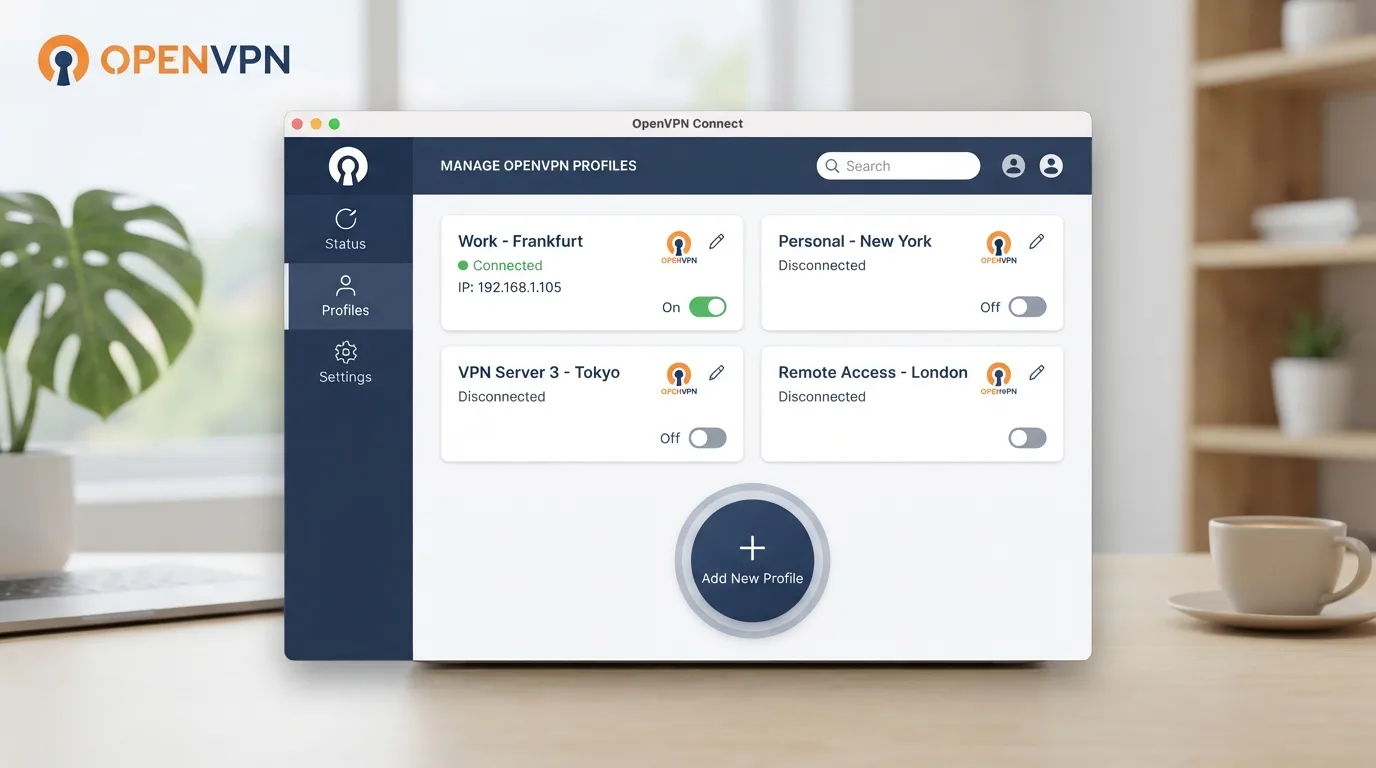
مدیریت چند پروفایل در OpenVPN این امکان را فراهم میسازد تا کاربران بدون نیاز به نصب نرمافزارهای متفرقه، چندین فایل پیکربندی (OVPN.) را بهصورت همزمان در یک برنامه کلاینت ذخیره کرده و بر اساس نیاز شبکه خود بین آنها جابهجا شوند. برای افزودن، ویرایش یا حذف اتصالها در نرمافزار اوپن وی پی ان، کافی است از بخش مدیریت فایلهای کانفیگ (Profiles) در برنامه کلاینت استفاده کنید؛ وارد کردن فایل جدید از طریق گزینه Import، ویرایش پارامترها از طریق ادیتور متنی یا تنظیمات داخلی کلاینت، و حذف اتصالهای قدیمی با انتخاب گزینه Delete انجام میشود. این ساختار جزئیات فنی و دسترسیها را تفکیک کرده و مانع تداخل پارامترهای شبکه میشود.
- امکان نگهداری و استفاده از چندین پروفایل مختلف در کلاینت OpenVPN وجود دارد.
- تفاوت در پشتیبانی از قابلیتهای Split Tunneling و Kill Switch بسته به نوع سیستمعامل و نسخه کلاینت متغیر است.
- اطلاعات امنیتی و رمز عبورهای موجود در فایلهای کانفیگ باید به دقت محافظت شوند.
استفاده از چندین فایل کانفیگ بهویژه زمانی اهمیت پیدا میکند که کاربر نیازمند تغییر سریع پروتکلهای ارتباطی (مانند تغییر از UDP به TCP)، جابهجایی بین سرورهای کشورهای مختلف یا جداسازی ترافیک کاری از ترافیک عمومی باشد. مدیریت اصولی این فایلها جلوی تجمع کانفیگهای منقضیشده، ذخیره نادرست نام کاربری و رمز عبور، و خطاهای ناشی از تداخل آدرسهای آی پی و مسیردهی (Routing) را میگیرد. در ادامه، نحوه مدیریت کامل این اتصالها، پیکربندی پارامترهای درون فایل و عیبیابی مشکلات رایج در کلاینتهای مختلف بررسی شده است.
چرا به مدیریت چند پروفایل در OpenVPN نیاز داریم؟
کاربران حرفهای شبکه معمولاً برای سناریوهای متفاوتی از خدمات VPN استفاده میکنند. نگهداری تنها یک فایل کانفیگ پاسخگوی نیازهایی نظیر فعالیتهای حساس مالی، فعالیتهای شغلی و مرور ساده وب نیست. مدیریت صحیح چندین پروفایل به شما امکان میدهد برای هر کاربری، یک الگوی اتصال اختصاصی تعریف کنید.
- تفکیک لوکیشنها و سرورها: تعریف فایلهای مجزا برای سرورهای مختلف به کاربر اجازه میدهد بر اساس نیاز خود به آی پی کشورهای گوناگون متصل شود.
- تغییر پروتکل شبکه: داشتن پروفایلهای جداگانه روی پورتها و پروتکلهای UDP (برای سرعت بالاتر) و TCP (برای پایداری بیشتر در شبکههای دارای محدودیت) دسترسی مداوم را تضمین میکند.
- تغییر نوع احراز هویت: ممکن است یک سرور از گواهی دیجیتال اختصاصی و سرور دیگر از نام کاربری و رمز عبور استفاده کند. برای درک بهتر نحوه عملکرد این روشها، مطالعه مقاله احراز هویت در OpenVPN؛ تفاوت گواهی، نام کاربری و رمز عبور دید جامعتری درباره امنیت فایلها ارائه میدهد.
- تفکیک IP ثابت و دینامیک: در دسترسی به پنلهای مالی یا صرافیها، استفاده از اتصال با آی پی ثابت ضروری است، در حالی که برای وبگردی عمومی نیازی به انحصار آی پی وجود ندارد.
پس از فرایند تهیه سرویس و برای شروع کار با کلاینت، میتوانید مراحل اولیه را طبق راهنمای فعالسازی اشتراک OpenVPN بعد از خرید دنبال کنید تا اولین فایلهای پیکربندی خود را دریافت و آماده مدیریت نمایید.
پیشنیازها و نکات کلیدی قبل از تنظیم فایلهای کانفیگ
پیش از دستکاری یا افزودن پروفایلها در نرمافزار، باید از سلامت فایلهای کانفیگ اولیه و ساختار آنها اطمینان حاصل کنید. فایلهای پیکربندی OpenVPN با پسوند .ovpn شناخته میشوند و متنباز بودن ساختار آنها اجازه میدهد هر خط از دستورات شبکه بهصورت جداگانه ویرایش شود.
ساختار استاندارد یک فایل پروفایل شامل آدرس سرور (Remote)، پورت اتصال، پروتکل، و بخشهای کلید امنیتی (Client Certificate و Private Key) است. اگر قصد دارید چند فایل را بهصورت همزمان درون کلاینت نگهدارید، حتماً نام هر فایل را پیش از وارد کردن به برنامه اصلاح کنید تا با سایر پروفایلها اشتباه گرفته نشوند.
مراحل انجام کار؛ وارد کردن، ویرایش و حذف پروفایلها
عملیات مدیریت پروفایلها در نرمافزارهای مختلف کلاینت (مانند OpenVPN Connect برای ویندوز، مک، اندروید و iOS یا OpenVPN GUI) اصول مشابهی دارد. در این بخش مراحل انجام این کار بهصورت مرتب توضیح داده میشود.
۱. افزودن پروفایل جدید به نرمافزار کلاینت (Import)
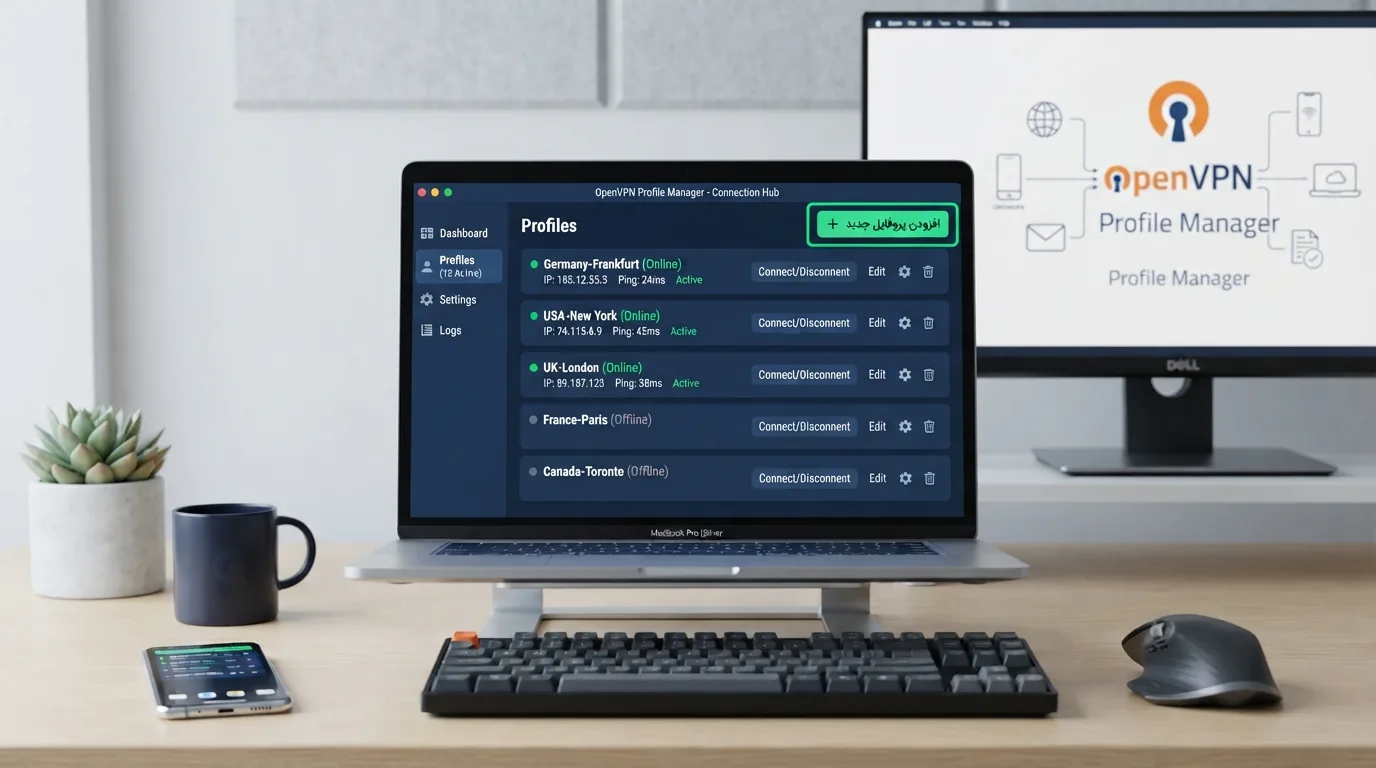
برای افزودن یک اتصال جدید، وارد محیط کلاینت OpenVPN شوید. در نرمافزار OpenVPN Connect روی علامت + یا گزینه Import Profile کلیک کنید. سپس دو راه پیش رو دارید: انتخاب برگه File و کشیدن فایل .ovpn به داخل برنامه، یا انتخاب برگه URL و وارد کردن آدرس سرور جهت دریافت مستقیم کانفیگ. پس از وارد کردن فایل، میتوانید نام کاربری و رمز عبور مربوط به همان پروفایل را ذخیره کنید تا در اتصالات بعدی نیازی به تایپ مجدد نباشد. جزئیات کامل این فرایند در مقاله آموزش اتصال به OpenVPN با فایل کانفیگ تشریح شده است.
۲. نامگذاری و دستهبندی پروفایلها
برای جلوگیری از سردرگمی هنگام جابهجایی بین سرورها، نام هر پروفایل را بر اساس کاربرد آن تغییر دهید. بهطور مثال نامهایی مانند Trade-StaticIP-Germany یا General-UDP-France کمک میکنند تا در حالت نگاه سریع، پروفایل مورد نظر را فوراً شناسایی کنید. در کلاینت OpenVPN Connect میتوانید با کلیک روی آیکون مداد (Edit) در کنار نام پروفایل، عبارت نمایشی آن را ویرایش کنید بدون آنکه فایل اصلی آسیب ببیند.
۳. ویرایش و بهروزرسانی تنظیمات اتصال
گاهی لازم است دستورات درون پروفایل (مانند آدرس سرور، پورت یا تنظیمات DNS) تغییر کنند. این کار به دو روش انجام میشود: ویرایش از طریق رابط کاربری کلاینت یا ویرایش مستقیم سورس فایل با ادیتور متنی (مانند Notepad++ یا TextEdit). برای تغییر آدرس آی پی یا پورت در فایل متنی، خط مربوط به دستور remote را پیدا کرده و مقادیر جدید را جایگزین کنید:
remote server.example.com 1194 udp
همچنین برای تنظیم یا تغییر سرورهای DNS درون یک پروفایل خاص، میتوانید پارامترهای زیر را به انتهای فایل اضافه یا ویرایش کنید. برای اطلاعات بیشتر درباره نحوه تاثیر این دستورات، راهنمای تنظیم DNS در OpenVPN را مطالعه نمایید:
dhcp-option DNS 8.8.8.8
dhcp-option DNS 1.1.1.1
۴. حذف پروفایلهای قدیمی یا غیرضروری
انباشته شدن فایلهای کانفیگ قدیمی میتواند محیط کلاینت را شلوغ کرده و احتمال اتصال اشتباه به سرورهای منقضیشده را افزایش دهد. برای حذف یک پروفایل در نسخه دسکتاپ یا موبایل، روی آیکون تنظیمات یا سه نقطه کنار پروفایل کلیک کرده و گزینه Delete Profile را انتخاب کنید. با این کار، فایل کانفیگ و نامکاربری ذخیرهشده مربوط به آن از حافظه کلاینت پاک میشود.
۵. بررسی صحت عملکرد اتصال و تست نهایی
پس از افزودن یا ویرایش پروفایل، اتصال را برقرار کنید و بخش Log کلاینت را زیر نظر بگیرید. خطوط سبزرنگ نشاندهنده موفقیت در فرایند Handshake و تخصیص آی پی جدید هستند. در صورت بروز هرگونه خطا در خطوط لاگ، متغیرهای ویرایششده را مجدداً بررسی کنید.
در سرویسهایی که ثبات آدرس IP اهمیت دارد، استفاده از آی پی ثابت میتواند از تغییر مکرر IP هنگام اتصال جلوگیری کند و مدیریت دسترسی را سادهتر کند.
مقایسه قابلیتهای مدیریت پروفایل در کلاینتهای مختلف
میزان کنترل شما روی مدیریت چند پروفایل به نرمافزاری که روی سیستمعامل خود نصب کردهاید بستگی دارد. جدول زیر ویژگیهای کلیدی کلاینتهای محبوب OpenVPN را در زمینه مدیریت اتصالها مقایسه میکند:
| نام کلاینت / نرمافزار | سیستمعامل پشتیبانیشده | ویرایش مستقیم درون برنامهای | پشتیبانی از مدیریت گروهبندی | روش حذف پروفایل |
|---|---|---|---|---|
| OpenVPN Connect v3 | ویندوز، مک، اندروید، iOS | محدود (نام و احراز هویت) | بله (بر اساس برچسب) | منوی تنظیمات پروفایل (Delete) |
| OpenVPN GUI | ویندوز | بله (از طریق Notepad) | خیر (بر اساس پوشه config) | حذف دستی فایل از پوشه config |
| Tunnelblick | مک (macOS) | بله (ویرایش مستقیم سورس) | بله | راست کلیک و انتخاب Delete Profile |
| Passepartout / FeatVPN | موبایل (iOS / Android) | محدود | خیر | سوایپ به چپ یا کشیدن به سطل زباله |
قبل از انتخاب سرویس OpenVPN با آی پی ثابت، نوع سرویس، موقعیت سرور، پروتکل و کاربرد موردنظر خود را بررسی کنید؛ زیرا شرایط و سازگاری هر سرویس میتواند با توجه به نوع استفاده متفاوت باشد.
مدیریت رفتارهای پیشرفته شبکه: Split Tunneling و Kill Switch در پروفایلهای متعدد
یکی از مباحث مهم در مدیریت چند پروفایل در OpenVPN، نحوه تعامل ابزارهای امنیتی نرمافزار مانند Split Tunneling (تونلزنی منقسم) و Kill Switch (قطع خودکار اینترنت در صورت قطعی VPN) با پروفایلهای مختلف است.
پشتیبانی از این قابلیتها معمولاً در سطح «کلاینت» تعریف میشود نه لزوماً در سطح «فایل OVPN». این یعنی اگر Kill Switch را در تنظیمات عمومی OpenVPN Connect فعال کنید، این ویژگی روی تمام پروفایلهایی که سوئیچ میکنید اعمال خواهد شد. با این حال، میتوانید رفتار مسیریابی را درون خود فایلهای OVPN بهصورت مجزا کنترل کنید.
بهعنوان مثال، اگر میخواهید یک پروفایل فقط ترافیک یک آدرس آی پی خاص (مثلاً سرور کاری) را از VPN عبور دهد و باقی ترافیک از اینترنت عادی بگذرد، دستورات زیر را فقط به همان فایل پروفایل اضافه کنید:
route-nopull
route 192.168.1.0 255.255.255.0
دستور route-nopull باعث میشود کلاینت دستورات مسیریابی کلی سرور را نادیده بگیرد و فقط آدرس شبکه تعیینشده در خط دوم را از تونل عبور دهد. این روش، ایدهآلترین شکل ساخت یک پروفایل Split Tunneling سفارشیسازی شده است.
سناریوی کاربردی: جداسازی پروفایل کاری و پروفایل آی پی ثابت
فرض کنید کاربری نیاز دارد برای فعالیتهای مالی و ترید از یک سرویس با آی پی ثابت استفاده کند و برای مرور سایتهای عادی، سرور دیگری را به کار گیرد. اگر این دو اتصال در قالب دو پروفایل مجزا مدیریت نشوند، احتمال نشت آی پی یا اشتباه در انتخاب سرور افزایش مییابد.
در این سناریو، بهترین روش ایجاد دو پروفایل متمایز با نامهای واضح است:
- پروفایل اول (
IP-Fixed-Trade): این کانفیگ شامل آدرس سرور اختصاصی و پروتکل TCP روی پورت 443 است تا حداکثر پایداری را فراهم کند. تنظیمات این پروفایل به نحوی ویرایش میشود که تمام ترافیک دستگاه بدون استثنا از تونل امن عبور کند. - پروفایل دوم (
Web-Browsing-Fast): این کانفیگ از پروتکل UDP بهره میبرد تا سرعتی بالا برای دانلود و مشاهده ویدیو ارائه دهد.
با داشتن این دو پروفایل در کلاینت، کاربر پیش از شروع فعالیت حساس، پروفایل اول را روشن کرده و پس از پایان کار، آن را خاموش و به پروفایل دوم سوئیچ میکند. این کار خطر مسدود شدن حسابهای حساس به تغییر آی پی را به حداقل میرساند.
عیبیابی مشکلات متداول در تعویض و مدیریت چند پروفایل
در زمان کار همزمان با چندین فایل پیکربندی، ممکن است با اختلالاتی مواجه شوید. در ادامه راهحلهای عملی برای رفع این مشکلات ارائه شده است:
خطای تداخل آدرسهای مسیریابی (Route Conflict)
اگر بدون قطع کردن کامل اتصال یک پروفایل، اقدام به وصل کردن پروفایل دیگری کنید، جدول مسیریابی سیستمعامل (Routing Table) دچار تداخل میشود. همواره دقت کنید که قبل از فعالسازی پروفایل جدید، اتصال قبلی بهطور کامل قطع (Disconnected) شده باشد.
اعمال نشدن تغییرات پس از ویرایش فایل
اگر فایل OVPN را خارج از برنامه ویرایش کردهاید اما تغییرات در کلاینت مشاهده نمیشود، به این دلیل است که نرمافزار کلاینت یک کپی از فایل را در دایرکتوری داخلی خود ذخیره کرده است. برای حل این مشکل، پروفایل قدیمی را از داخل کلاینت پاک کرده (Delete) و فایل ویرایششده جدید را مجدداً Import کنید.
خطاهای مرتبط با لایه امنیت و TLS
گاهی اوقات استفاده از فایلهای کانفیگ قدیمی در کنار پروفایلهای جدید موجب بروز خطای TLS در خطوط لاگ میشود. جهت تشخیص علت و رفع دقیق این مشکل، به مقاله راهنمای رفع خطای TLS Error در OpenVPN مراجعه کنید.
سوالات متداول
آیا میتوان همزمان دو پروفایل OpenVPN را در یک دستگاه فعال کرد؟
بهطور استاندارد در اکثر کلاینتها مانند OpenVPN Connect، در هر لحظه تنها یک پروفایل میتواند فعال باشد. برای اجرای همزمان دو پروفایل، باید از دو کلاینت مجزا یا قابلیت Multi-instance در محیطهای مجازی و لینوکس استفاده کنید که نیازمند تنظیمات پیشرفته شبکه است.
چطور اطلاعات احراز هویت ذخیرهشده روی یک پروفایل خاص را پاک کنیم؟
در کلاینت OpenVPN Connect، روی آیکون مداد (Edit) در کنار پروفایل مورد نظر کلیک کرده، گزینه Forget Password را انتخاب کنید و سپس تغییرات را ذخیره نمایید تا در اتصالات بعدی رمز عبور مجدداً پرسیده شود.
چرا تغییرات اعمالشده در فایل OVPN پس از ویرایش در برنامه اعمال نمیشود؟
زیرا کلاینت هنگام وارد کردن فایل، یک نسخه کپی از آن در مسیر کارهای خود ایجاد میکند. برای اعمال تغییرات، باید پروفایل قبلی را از نرمافزار حذف کرده و فایل ویرایششده را دوباره Import کنید.
مدیریت صحیح و تمیز پروفایلها در OpenVPN به شما اجازه میدهد تا بدون سردرگمی، کنترل کاملی روی امنیت، آدرسهای آی پی و نحوه ترانزیت ترافیک شبکه خود داشته باشید. با ذخیره منظم فایلها و نامگذاری دقیق، تجربه کار با ابزارهای شبکه بسیار سادهتر و بینقصتر خواهد بود.
مطالب مرتبط
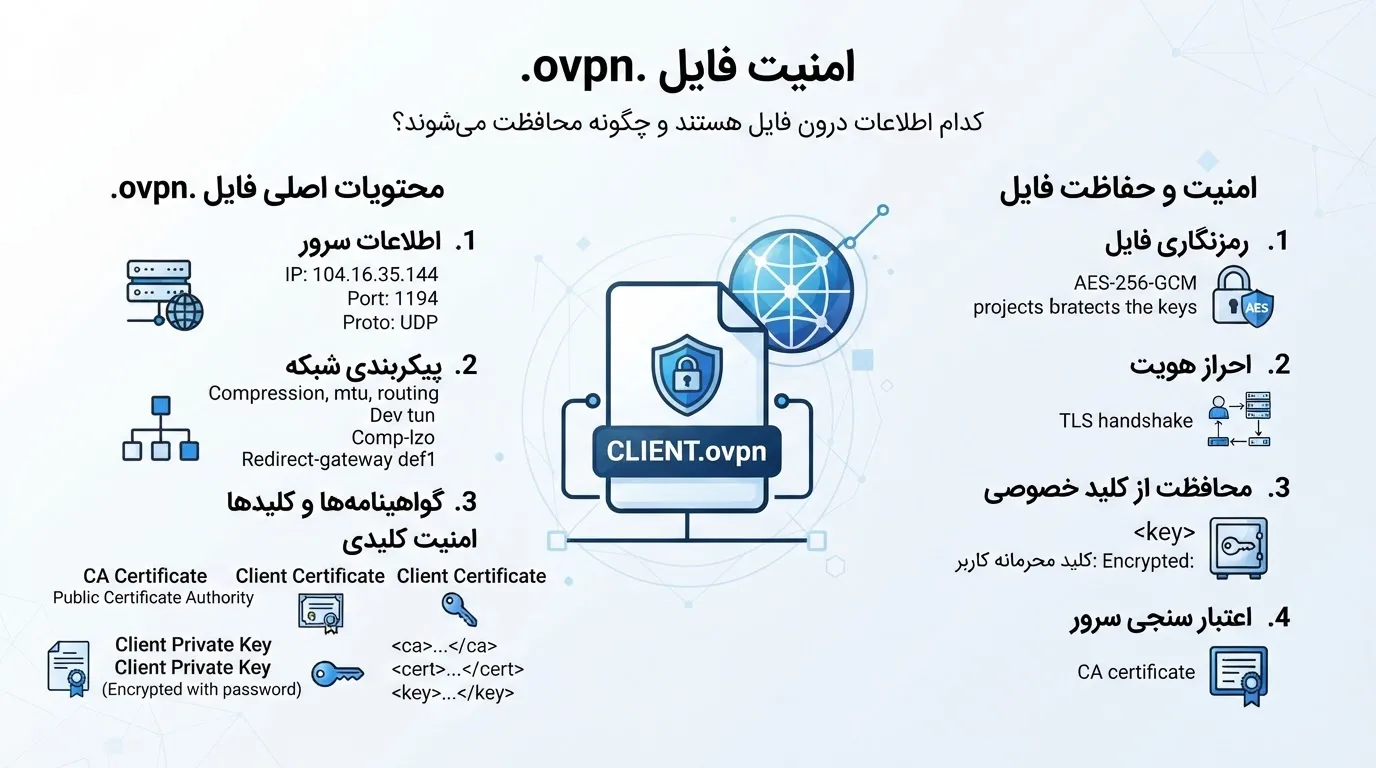
بررسی امنیت فایل OVPN؛ کدام اطلاعات محرمانهاند و چگونه نگهداری کنیم؟
در این مقاله بررسی میکنیم فایل OVPN چه اطلاعات حساسی دارد، چگونه گواهیها را رمزگذاری کنیم و تفاوت پشتیبانی کلاینتها در قابلیتهای…
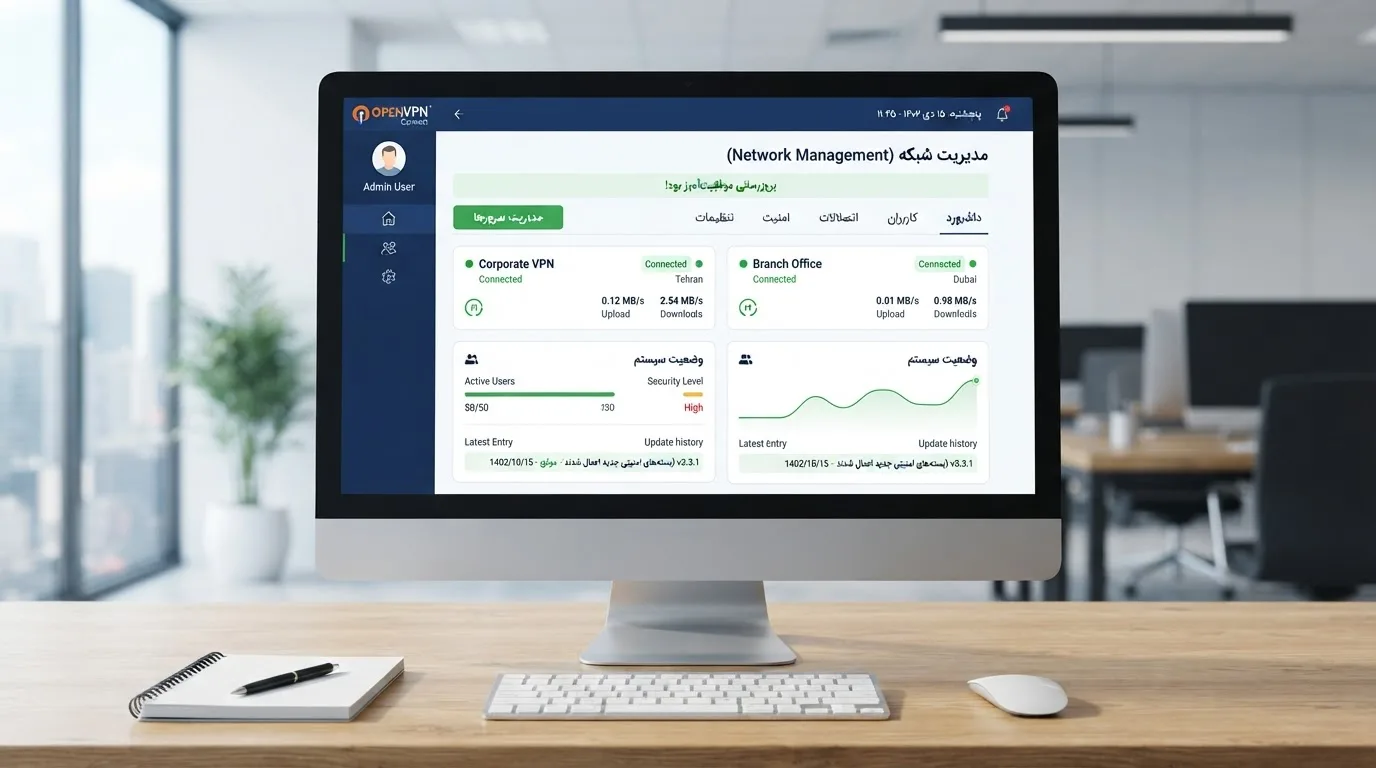
بهروزرسانی OpenVPN Connect و مدیریت فایلهای کانفیگ قدیمی
راهنمای عملی بهروزرسانی اپلیکیشن OpenVPN Connect و نحوه انتقال، سازماندهی و سازگارسازی فایلهای کانفیگ قدیمی با نسخههای جدید این نرمافزار.
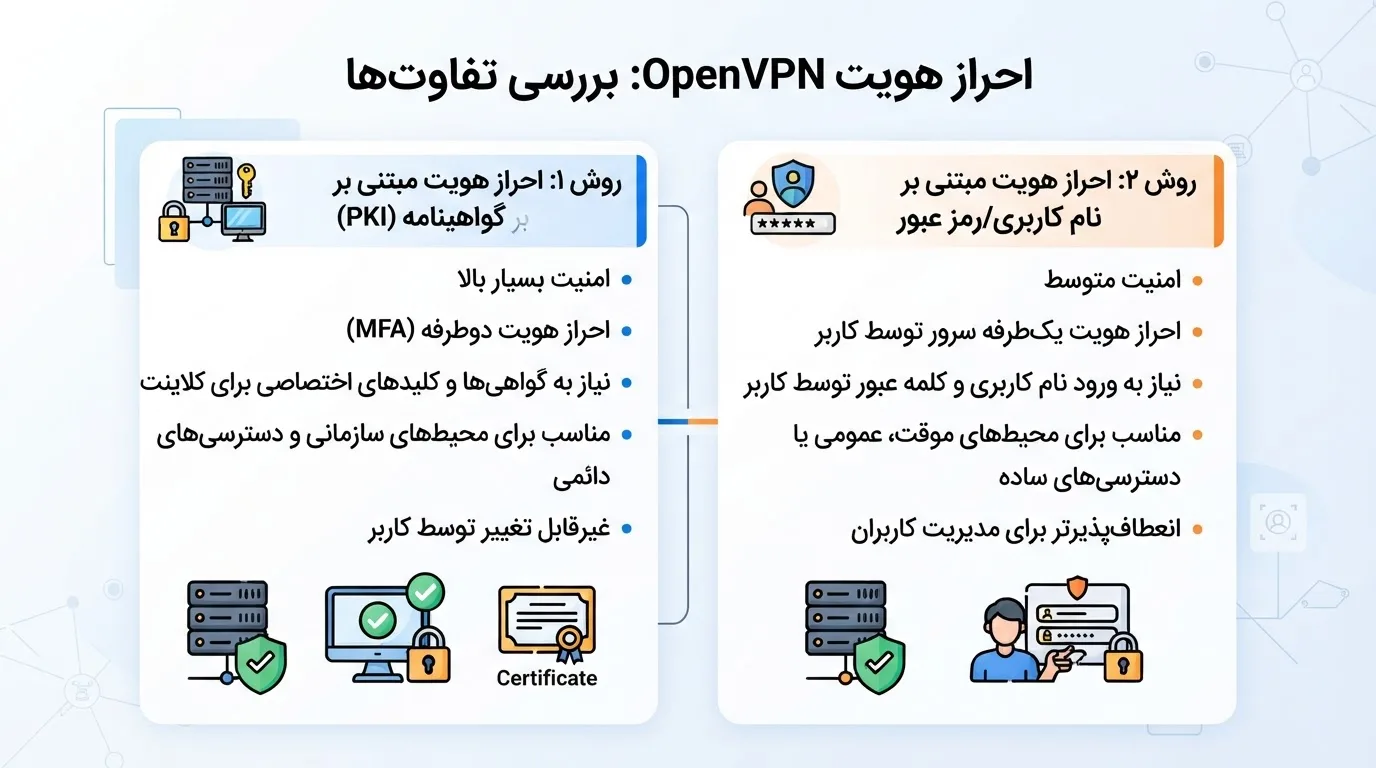
احراز هویت در OpenVPN؛ تفاوت گواهی، نام کاربری و رمز عبور
بررسی تفاوتهای روشهای احراز هویت با گواهی و رمز عبور در OpenVPN، به همراه نکات امنیتی و بررسی پشتیبانی کلاینتها از قابلیتهای…

دیدگاهها
هنوز دیدگاهی ثبت نشده؛ نخستین نفر باشید.