بهروزرسانی OpenVPN Connect و مدیریت فایلهای کانفیگ قدیمی
راهنمای عملی بهروزرسانی اپلیکیشن OpenVPN Connect و نحوه انتقال، سازماندهی و سازگارسازی فایلهای کانفیگ قدیمی با نسخههای جدید این نرمافزار.
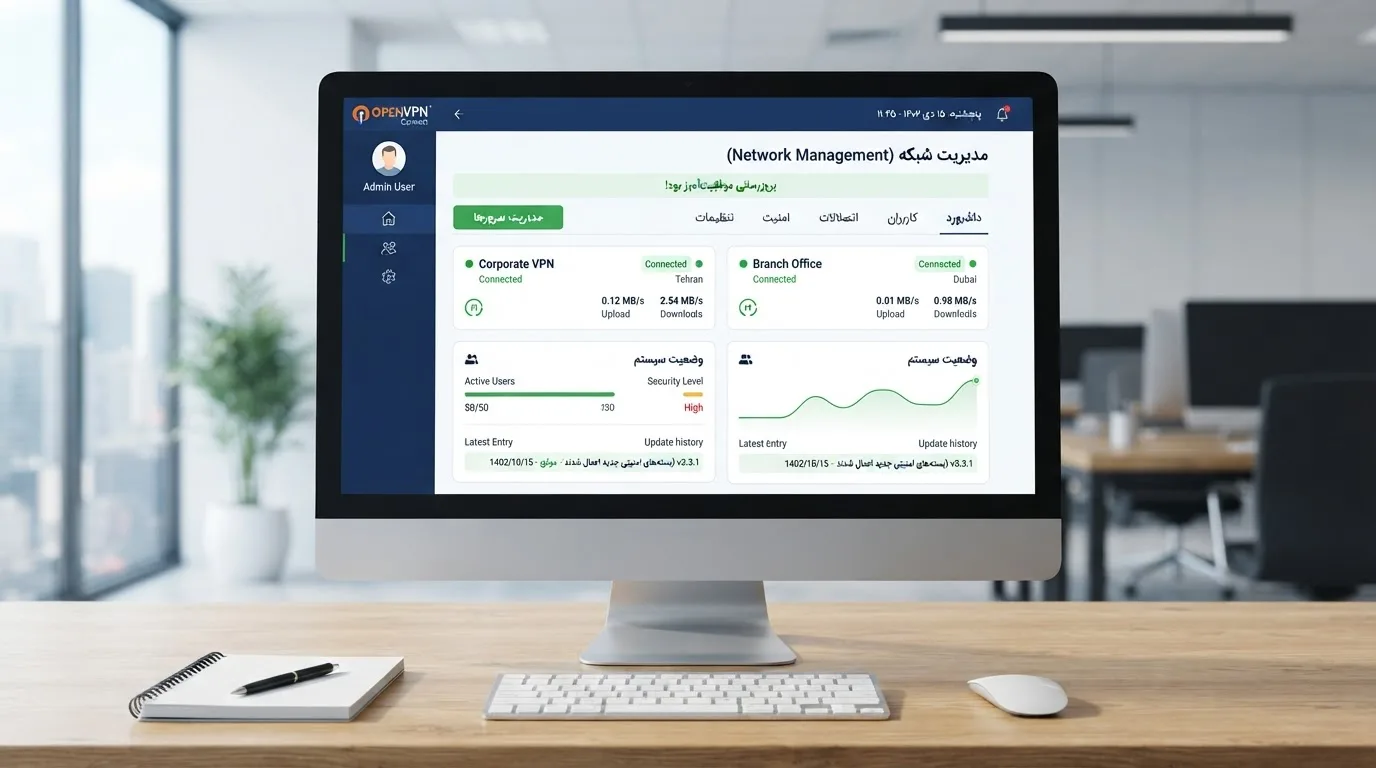
فرآیند بهروزرسانی OpenVPN Connect و مدیریت فایلهای کانفیگ قدیمی، یکی از گامهای کلیدی برای حفظ پایداری اتصال و امنیت شبکه است. هنگامی که نسخه نرمافزار ارتقا پیدا میکند، فایلهای متنی با پسوند.ovpn که از گذشته ذخیره شدهاند، ممکن است با ساختارهای امنیتی یا پروتکلهای جدید سازگار نباشند و خطاهایی مانند ناکام ماندن در احراز هویت یا قطع مکرر اتصال ایجاد کنند. برای حل این مشکل، لازم است پیشنیازهای نرمافزاری بررسی شده، گواهیهای دیجیتال بازبینی شوند و فایلهای کانفیگ قدیمی متناسب با استانداردهای نسخه جدید بازسازی یا ویرایش گردند.
- فایلهای کانفیگ قدیمی ممکن است به دلیل تغییرات پروتکل در نسخههای جدید نیاز به بازبینی داشته باشند.
- پشتیبانی از قابلیتهایی مانند Split Tunneling در پلتفرمهای مختلف متفاوت است.
- امنیت اتصال با استفاده از گواهیهای معتبر و بررسی نهایی وضعیت اتصال تضمین میشود.
روش دقیق آمادهسازی، پشتیبانگیری، انتقال و تطبیق ساختار کانفیگهای قدیمی با نسخههای مدرن این کلاینت بررسی میشود. تفاوتهای اجرایی میان پلتفرمهای مختلف، نحوه مدیریت پارامترهای ارتباطی و تکنیکهای عیبیابی خطاهای رایج هنگام کار با فایلهای ساختاریافته قدیمی از مواردی است که برای داشتن یک اتصال پایدار به آن نیاز خواهید داشت. همچنین برای انتخاب بهینه ساختار انتقال داده، مطالعه مقاله UDP یا TCP در OpenVPN | کدام را انتخاب کنیم؟ کمک میکند تا پروتکل مناسب فایل کانفیگ خود را بشناسید.
چرا فایلهای کانفیگ قدیمی پس از بهروزرسانی دچار خطا میشوند؟
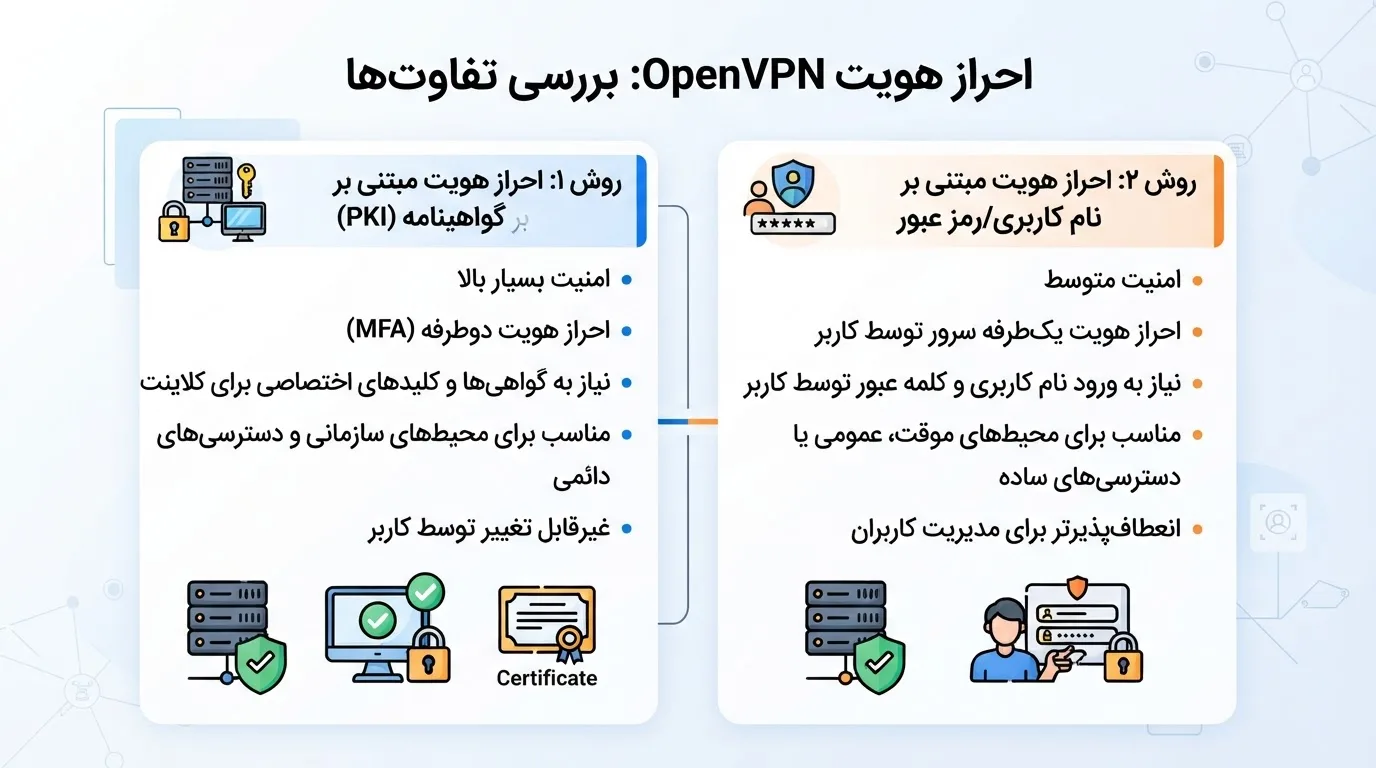
با انتشار نسخههای جدید OpenVPN Connect، پروتکلهای رمزنگاری منسوخشده کنار گذاشته میشوند و پارامترهای امنیتی سختگیرانهتری جایگزین آنها میگردند. کانفیگهای چند سال قبل معمولاً حاوی الگوریتمهای رمزنگاری ضعیف یا دستورات کنترلی هستند که کلاینت جدید آنها را نامعتبر میشناسد. علاوه بر این، تغییر در نحوه مدیریت مسیردهی ترافیک و احراز هویت باعث میشود فایلهای قدیمی بدون ویرایش دستی عمل نکنند. برای مثال، اگر در کانفیگهای خود از تنظیمات نام کاربری و رمز عبور استفاده میکنید، آشنایی با ساختار جدید تایید هویت در مقاله احراز هویت در OpenVPN؛ تفاوت گواهی، نام کاربری و رمز عبور دید بهتری برای رفع خطاهای احتمالی به شما میدهد.
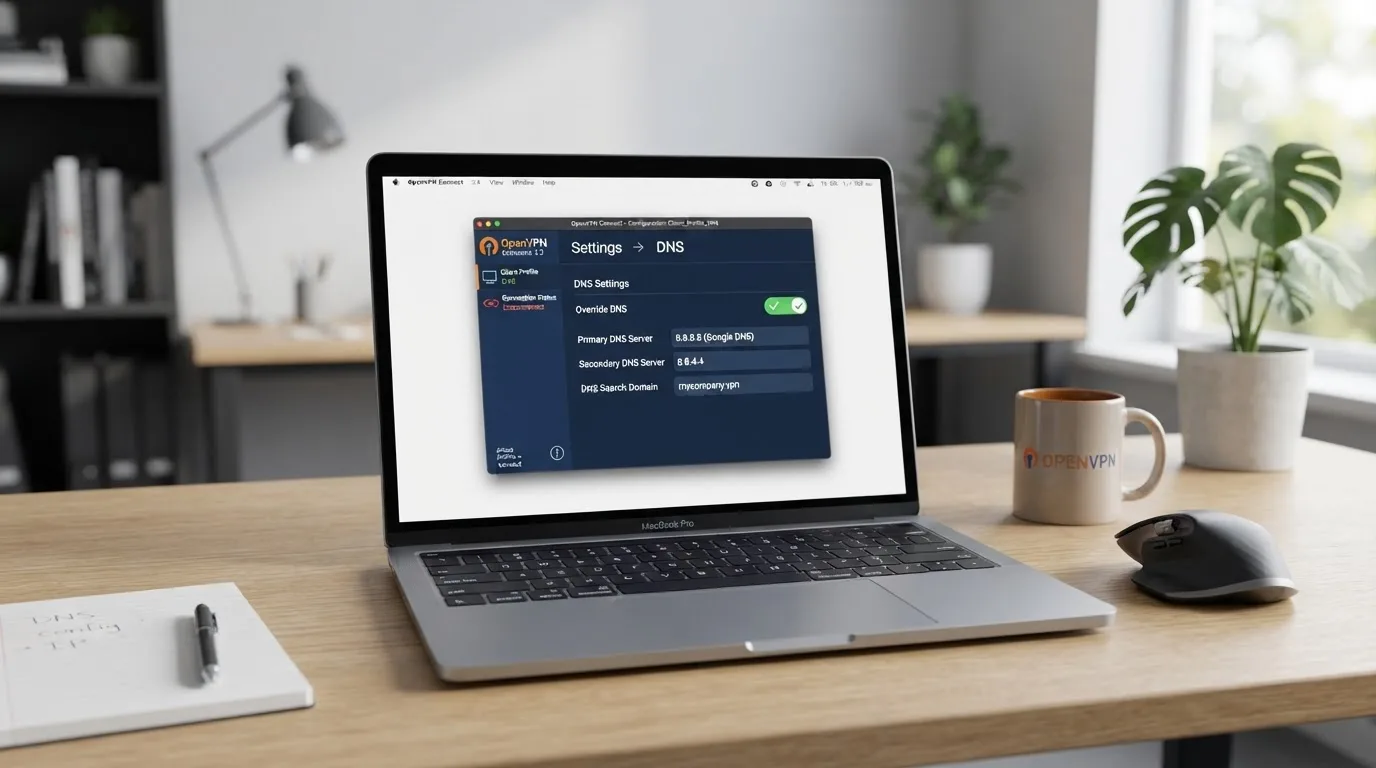
یکی دیگر از مسائل رایج، تفاوت در نحوه پشتیبانی از قابلیتهای پیشرفته مانند جداسازی ترافیک است. در نسخههای اخیر، مکانیزم Split Tunneling با دقت بیشتری روی سیستمعاملهای دسکتاپ و موبایل اعمال میشود؛ در حالی که فایلهای کانفیگ قدیمی ممکن است دستورات ناسازگاری برای مدیریت این بخش داشته باشند. همچنین تنظیمات مربوط به تعیین سرورهای نام دامنه نیازمند بازبینی است که جزئیات آن در مطلب تنظیم DNS در OpenVPN؛ روش پیکربندی و بررسی نتیجه به طور کامل تحلیل شده است.
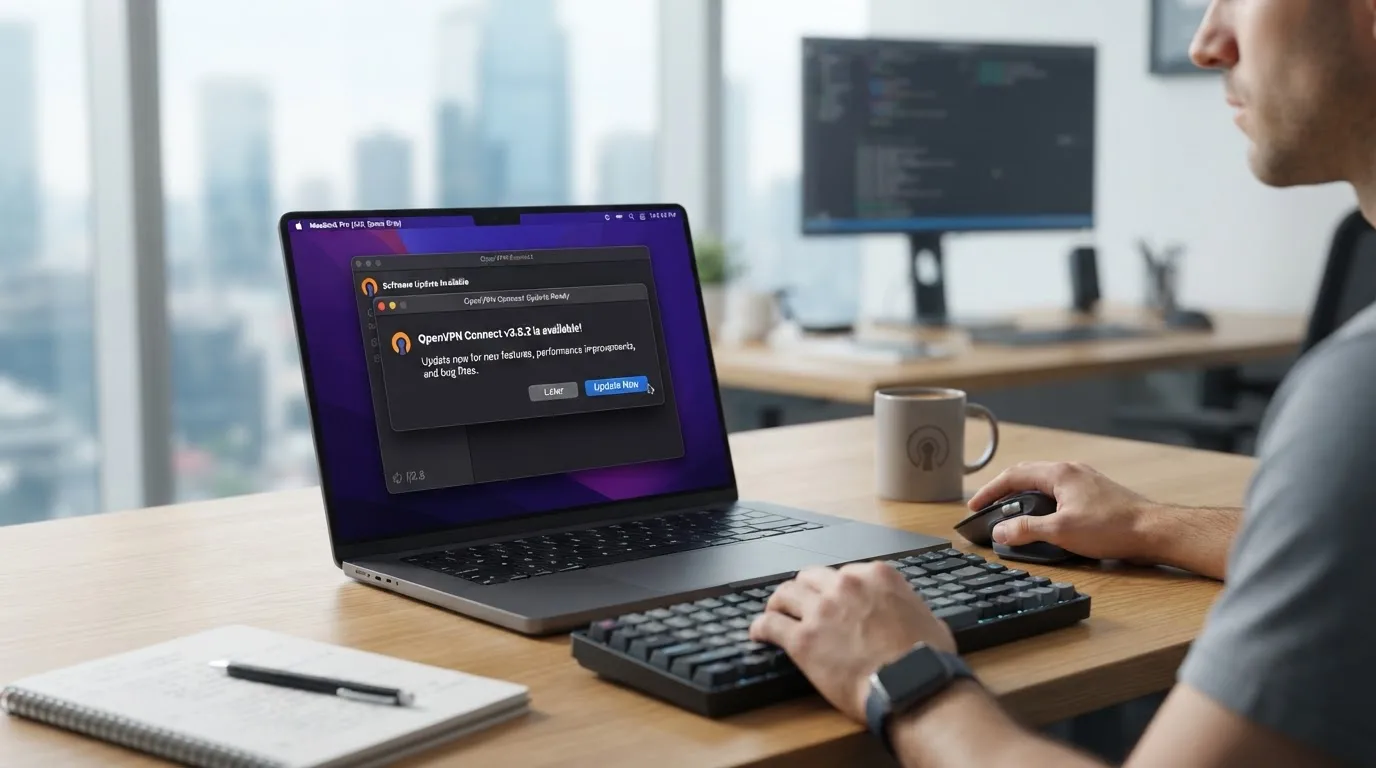
مراحل جامع بهروزرسانی و مدیریت کانفیگها
گام اول: بررسی نسخه فعلی و پیشنیازهای سیستمعامل
پیش از هرگونه اقدام برای ارتقای نرمافزار، باید سازگاری سیستمعامل خود را با نسخه جدید بررسی کنید. نسخههای مدرن OpenVPN Connect به کتابخانههای رمزنگاری بهروزتری نیاز دارند که ممکن است روی سیستمعاملهای بسیار قدیمی پشتیبانی نشوند. بررسی کنید که آیا سیستمعامل ویندوز، مک یا توزیع لینوکس شما آخرین آپدیتهای امنیتی را دریافت کرده است یا خیر. در صورت استفاده از نسخههای دسکتاپ، مطمئن شوید که دسترسیهای مدیریتی لازم برای نصب نرمافزار را در اختیار دارید.
گام دوم: پشتیبانگیری امن از فایلهای کانفیگ قدیمی
هرگز مستقیماً روی تنها نسخه فایل کانفیگ خود تغییرات اعمال نکنید. تمامی فایلهای.ovpn موجود، گواهیهای دیجیتال درونخطی (مانند برچسبهای ca، cert و key) و فایلهای مرتبط را در یک پوشه امن به عنوان پشتیبان کپی کنید. اگر از کانفیگهای اشتراکی برای چند دستگاه استفاده میکنید، بررسی نحوه مدیریت آنها در مقاله مربوط به اشتراک OpenVPN چندکاربره | مناسب خانواده و تیم به سازماندهی فایلها کمک میکند.
گام سوم: نصب نسخه جدید OpenVPN Connect
پس از دانلود فایل نصبی جدید از منبع معتبر، فرآیند نصب را آغاز کنید. در اکثر سیستمعاملها، نصب نسخه جدید نیازی به پاک کردن نسخه قبلی ندارد و بهصورت خودکار جایگزین آن میشود. با این حال، اگر هنگام نصب با خطای ناسازگاری درایورهای شبکه مواجه شدید، توصیه میشود ابتدا کلاینت قبلی را بهطور کامل پاک کرده و پس از راهاندازی مجدد سیستم، نسخه جدید را نصب کنید. مراحل اولیه نصب و راهاندازی در محیط ویندوز به تفصیل در راهنمای
اگر برای ترید، سرویسهای آنلاین، ابزارهای هوش مصنوعی یا استفاده روزمره به آی پی ثابت نیاز دارید، میتوانید پلنهای آی پی ثابت را بررسی کرده و سرویس متناسب با نیاز خود را انتخاب کنید.
آی پی ثابت مناسب خود را انتخاب کنید
گام پنجم: وارد کردن فایلهای جدید و تست اتصال
پس از اصلاح فایلها، آنها را به محیط نرمافزار جدید وارد کنید. در این مرحله، کلاینت ممکن است از شما بخواهد رمز عبور گواهی یا اطلاعات حساب کاربری را مجدداً وارد کنید. پس از ایمپورت موفقیتآمیز، اتصال را برقرار کنید و وضعیت تبادل داده و پایداری شبکه را در پنجره لاگ نرمافزار زیر نظر بگیرید تا از عدم وجود خطاهای پروتکلی اطمینان حاصل شود.
مقایسه ویژگیهای کلاینت در نسخههای قدیمی و جدید
تغییرات ساختاری میان نسلهای مختلف ابزار اتصال بسیار چشمگیر است. جدول زیر تفاوت کلیدی ویژگیهای مدیریتی و امنیتی را میان نسخههای قدیمی و جدید نشان میدهد:
| ویژگی نرمافزاری | نسخههای قدیمی OpenVPN Connect | نسخههای جدید OpenVPN Connect |
|---|---|---|
| الگوریتمهای رمزنگاری پشتیبانیشده | شامل الگوریتمهای قدیمی و ناامن (مانند Blowfish) | تمرکز انحصاری بر استانداردهای مدرن (مانند AES-GCM و ChaCha20) |
| مدیریت Split Tunneling | وابسته به دستورات پیچیده روتینگ در فایل کانفیگ | دارای پنل گرافیکی مجزا و مدیریت دقیقتر بر اساس اپلیکیشن یا IP |
| پشتیبانی از Kill Switch | بسیار محدود یا نیازمند اسکریپتهای جانبی | یکپارچهسازی شده با سطح سیستمعامل برای قطع خودکار ترافیک در زمان قطعی |
| مدیریت گواهیها | ذخیرهسازی فایلهای کلید به صورت مجزا در مسیرهای سیستم | امکان تجمیع تمامی گواهیها و کلیدها در یک فایل واحد.ovpn |
در سرویسهایی که ثبات آدرس IP اهمیت دارد، استفاده از آی پی ثابت میتواند از تغییر مکرر IP هنگام اتصال جلوگیری کند و مدیریت دسترسی را سادهتر کند.
قبل از انتخاب سرویس OpenVPN با آی پی ثابت، نوع سرویس، موقعیت سرور، پروتکل و کاربرد موردنظر خود را بررسی کنید؛ زیرا شرایط و سازگاری هر سرویس میتواند با توجه به نوع استفاده متفاوت باشد.
مدیریت قابلیتهای امنیتی پیشرفته در نسخه جدید
یکی از بزرگترین دغدغههای کاربران پس از ارتقای نرمافزار، تنظیم دقیق قابلیتهای امنیتی نظیر Kill Switch و Split Tunneling است. در محیطهای کاری حساس یا هنگام کار با صرافیهای بینالمللی که پایداری آدرس آی پی اهمیت بالایی دارد، قطع ناگهانی ارتباط VPN میتواند نشانی واقعی کاربر را افشا کند. در کلاینتهای جدید، قابلیت Kill Switch بهصورت خودکار در لایه شبکه سیستمعامل عمل میکند و به محض قطع ارتباط با سرور، مانع از ارسال بستههای داده به بیرون میشود.
از سوی دیگر، قابلیت Split Tunneling به شما اجازه میدهد تعیین کنید که فقط ترافیک مربوط به برنامههای خاص از طریق تونل امن هدایت شود و سایر برنامهها از اینترنت معمولی استفاده کنند. در فایلهای کانفیگ قدیمی، این تنظیمات نیازمند افزودن دستی خطوط دستوری routing بود، اما در نسخه جدید میتوان این پارامترها را از طریق رابط کاربری مدیریت کرد. حتماً پیش از اتصال نهایی، بررسی کنید که ترافیک خروجی شما از طریق سرور امن عبور میکند و نشانی آی پی نهایی با سرور مقصد همخوانی دارد.
سوالات متداول
چرا فایل کانفیگ قدیمی پس از آپدیت نرمافزار خطای احراز هویت میدهد؟
نسخههای جدید پروتکلهای رمزنگاری ضعیف را مسدود میکنند و اگر گواهی دیجیتال یا متد تایید هویت در فایل.ovpn با استانداردهای امنیتی جدید همخوانی نداشته باشد، ارتباط برقرار نخواهد شد و نیاز به ویرایش ساختار فایل است.
آیا امکان استفاده همزمان از چند فایل کانفیگ در نسخه جدید وجود دارد؟
بله، کلاینت جدید از مدیریت همزمان چندین پروفایل مختلف پشتیبانی میکند و کاربر میتواند به سادگی میان سرورها یا موقعیتهای مختلف جغرافیایی با آی پیهای گوناگون جابجا شود.
چگونه میتوان فهمید که قابلیت Split Tunneling در کانفیگ جدید فعال است؟
با مراجعه به بخش تنظیمات پیشرفته در محیط نرمافزار یا بررسی لاگ اتصال هنگام برقراری ارتباط، وضعیت مسیریابی ترافیک و آدرسهای عبوری قابل مشاهده و ارزیابی است.

دیدگاهها
هنوز دیدگاهی ثبت نشده؛ نخستین نفر باشید.