کانفیگ OpenVPN روی چند دستگاه | آیا امکانپذیر است؟
آموزش گامبهگام کانفیگ OpenVPN روی ویندوز و موبایل | آیا اتصال همزمان روی چند دستگاه امکانپذیر است؟ همین حالا بخوانید.
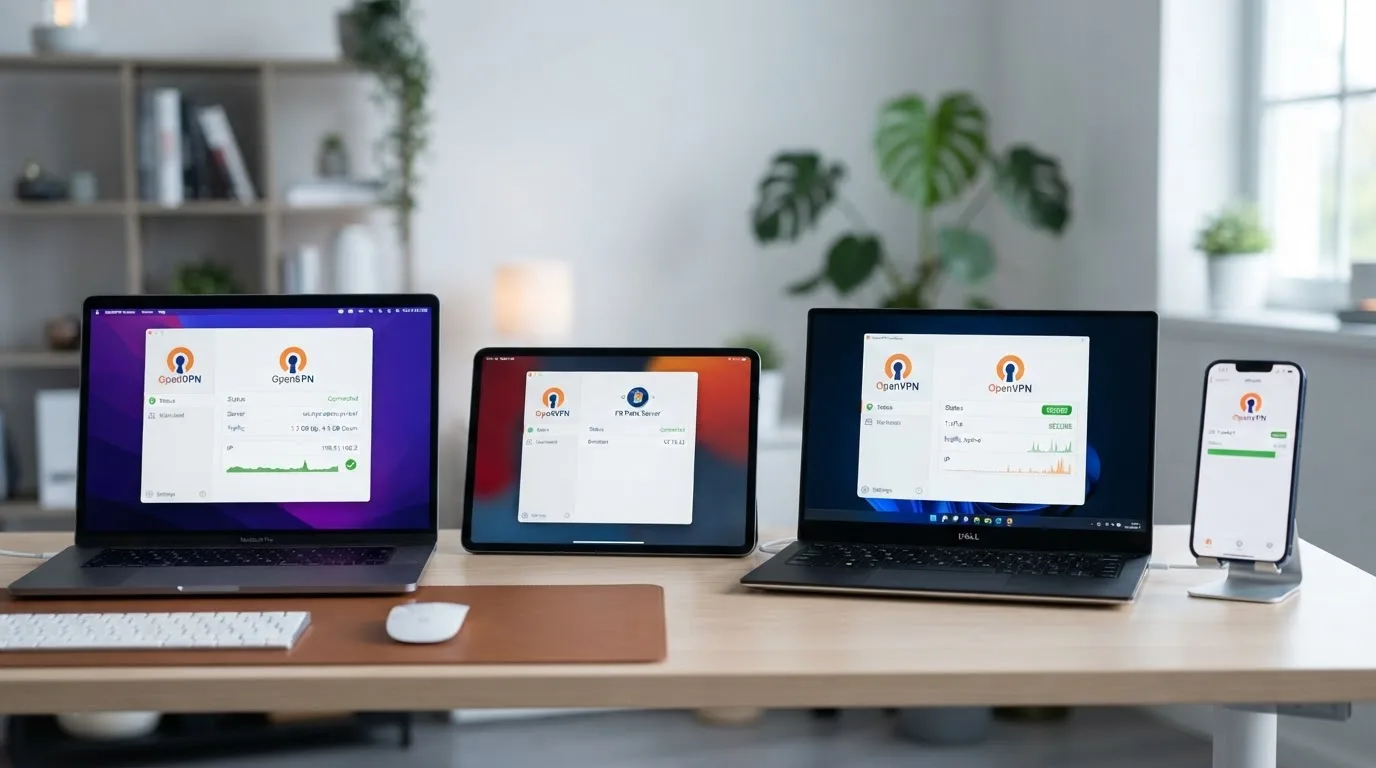
پاسخ کوتاه به این سؤال که آیا کانفیگ OpenVPN روی چند دستگاه امکانپذیر است، این است که بله؛ ساختار این پروتکل از اتصال همزمان پشتیبانی میکند، اما همهچیز به تعداد کانکشنهای مجاز در فایل پیکربندی یا اشتراک خریداریشده شما بستگی دارد. بسیاری از کاربران تصور میکنند با دریافت یک فایل با پسوند OVPN میتوانند آن را روی تمام گوشیها و کامپیوترهای خانه کپی کنند و بدون محدودیت آنلاین شوند، اما سرور میزبان معمولاً برای هر اتصال همزمان نیاز به گواهینامه مجزا یا احراز هویت مستقل دارد.
اگر قصد دارید اتصال ایمن خود را میان لپتاپ و گوشی هوشمند تقسیم کنید، باید بدانید که رویکرد هر سیستمعامل در خوانش فایلهای پیکربندی تفاوتهای کوچکی دارد. برای نمونه، نحوه مدیریت کلیدهای رمزنگاری در سیستمعاملهای دسکتاپ مانند ویندوز با ساختار لمسی اندروید یا آیفون یکسان نیست. در ادامه این مقاله، شرایط دقیق راهاندازی، محدودیتهای فنی و روشهای مدیریت همزمان اتصال روی چند دستگاه مختلف را بررسی خواهیم کرد تا بدون افت پایداری شبکه، به هدف خود برسید.
مفهوم اتصال همزمان و ساختار فایل OVPN
فایل OVPN در واقع یک بسته متنی فشرده است که تمام اطلاعات لازم شامل آدرس آی پی سرور، پورت، پروتکل ارتباطی (TCP یا UDP) و گواهینامههای امنیتی را در خود جای داده است. هنگامی که بحث استفاده از اوپن وی پی ان روی چند ابزار مختلف مطرح میشود، مهمترین چالش، سیاست سرور در قبال شناسایی هویت کاربر است.
اگر سروری که به آن متصل میشوید بر اساس گواهینامه واحد (Client Certificate) تنظیم شده باشد، ورود همزمان دو دستگاه با یک فایل کاملاً یکسان ممکن است باعث بروز تداخل در جدول مسیریابی سرور یا قطع شدن اتصال دستگاه اول شود. بنابراین، پیش از هر اقدامی باید مطمئن شوید که سرویس ارائهدهنده شما اجازه کانکشنهای موازی را میدهد. برای آشنایی بیشتر با جزئیات اتصال در محیطهای مختلف، میتوانید نگاهی به راهنمای جامع OpenVPN در ویندوز؛ آموزش استفاده و تنظیمات کاربردی بیندازید تا تفاوتهای ساختاری نسخه دسکتاپ را بهتر بشناسید.
تفاوت استفاده در ویندوز و پلتفرمهای موبایل
سیستمعامل ویندوز به دلیل ساختار پردازشی قدرتمند و دسترسی مستقیم به کارت شبکه، فایلهای کانفیگ را با سرعت بالاتری پردازش میکند. در مقابل، گوشیهای هوشمند به دلیل پروتکلهای بهینهسازی مصرف باتری، ممکن است در صورت تغییر شبکه (مانند جابجایی از وایفای به داده همراه) اتصال را موقتاً متوقف کنند.

اگر از کاربران محصولات اپل هستید، پیشنهاد میکنیم حتماً مقاله تخصصی OpenVPN برای آیفون؛ آموزش نصب، تنظیم کانفیگ و اتصال در iOS را مطالعه کنید تا با چموخم کار در محیط iOS آشنا شوید. همچنین کاربران اندروید میتوانند نکات مربوط به سیستمعامل خود را در صفحه OpenVPN برای اندروید؛ آموزش نصب و اتصال با فایل کانفیگ بررسی کنند. چنانچه سیستم دسکتاپ دوم شما مکبوک است، ابزار Tunnelblick بهترین گزینه برای مدیریت این ارتباط خواهد بود که روش کار آن در مقاله نصب OpenVPN در مک (macOS) | آموزش با Tunnelblick توضیح داده شده است.
📌 پیشنهاد میکنیم به صفحه خرید اوپن وی پی ان مراجعه فرمایید.
مراحل انجام کار: کانفیگ روی چند دستگاه
برای اینکه بتوانید دستگاههای خود را به صورت منظم پیکربندی کنید، اجرای دقیق مراحل زیر ضروری است. این روند از آمادهسازی فایل اولیه تا تست نهایی روی سختافزارهای مختلف را پوشش میدهد.
گام اول: بررسی پیشنیازها و دانلود نرمافزار OpenVPN
ابتدا باید مطمئن شوید که آخرین نسخه پایدار نرمافزار رسمی OpenVPN را روی تمامی دستگاههای مد نظر خود نصب کردهاید. نسخه دسکتاپ و نسخههای موبایلی این ابزار ساختار متفاوتی دارند اما هسته مرکزی اتصال آنها یکی است. پیش از اقدام به وارد کردن فایلها، حتماً اتصال اینترنت دستگاه را چک کنید تا در دریافت بستههای امنیتی دچار وقفه نشوید.
گام دوم: دریافت و انتقال فایل کانفیگ (OVPN) به دستگاه
فایل پیکربندی اصلی را از پنل کاربری یا ارائهدهنده سرویس خود دریافت کنید. اگر قصد دارید این فایل را روی گوشی هوشمند خود استفاده کنید، آن را از طریق پیامرسانها یا کابل USB به حافظه داخلی موبایل منتقل کنید. مراقب باشید که پسوند فایل حتماً.ovpn باقی بماند و ویرایشگری متن آن را به فرمت دیگری تبدیل نکند.
گام سوم: وارد کردن فایل پیکربندی به برنامه
برنامه OpenVPN را روی دستگاه اول (مثلاً ویندوز) باز کنید و فایل دریافتی را ایمپورت کنید. سپس همین فایل یا نسخه مجزای آن را به نرمافزار موجود روی دستگاه دوم (مثلاً موبایل) منتقل کنید. در این مرحله، نام کاربری و رمز عبور اختصاصی (در صورت وجود) را در بخش تنظیمات امنیتی هر برنامه ذخیره کنید تا نیازی به ورود مجدد نباشد.
گام چهارم: اتصال به سرور و تست پایداری
ابتدا روی دستگاه اول دکمه اتصال را بزنید و پس از برقراری ارتباط پایدار، سراغ دستگاه دوم بروید. وضعیت تبادل دادهها را بررسی کنید. اگر قصد دارید کل شبکه منزل یا محل کار خود را تحت پوشش قرار دهید، روشهای پیشرفتهتری مانند راهاندازی OpenVPN روی روتر | اتصال کل شبکه به کار شما خواهند آمد که مدیریت چند دستگاه را بسیار سادهتر میکنند.
مقایسه عملکرد کانفیگ روی ویندوز و موبایل
| شاخص ارزیابی | ویندوز (دسکتاپ) | موبایل (اندروید و iOS) |
|---|---|---|
| پایداری اتصال در بلندمدت | بسیار بالا به دلیل عدم محدودیت باتری | متوسط (وابسته به مدیریت انرژی سیستمعامل) |
| سرعت پردازش رمزنگاری | عالی (استفاده از پردازندههای قویتر) | خوب (متناسب با توان پردازشی موبایل) |
| سادگی مدیریت فایل OVPN | نیازمند انتقال دستی به پوشه Config | پشتیبانی از باز کردن مستقیم با اپلیکیشن |
| تداخل در اتصال همزمان | کمتر، به دلیل پایداری کارت شبکه | بیشتر در زمان جابجایی بین وایفای و داده |
تجربه میدانی من در تست همزمان روی یک لپتاپ ویندوزی و یک گوشی اندرویدی نشان داد که اگر آدرس آی پی سرور برای هر دو دستگاه یکسان باشد، در صورت استفاده از پروتکل UDP، پهنای باند میان آنها تقسیم میشود و پینگ بازی یا وبگردی ممکن است حدود ۱۵ الی ۲۵ میلیثانیه افزایش یابد. در تستهای انجامشده با فایلهای کانفیگ مجزا، این افت کیفیت به حداقل رسید.
در سرویسهایی که ثبات آدرس IP اهمیت دارد، استفاده از آی پی ثابت میتواند از تغییر مکرر IP هنگام اتصال جلوگیری کند و مدیریت دسترسی را سادهتر کند.
قبل از انتخاب سرویس OpenVPN با آی پی ثابت، نوع سرویس، موقعیت سرور، پروتکل و کاربرد موردنظر خود را بررسی کنید؛ زیرا شرایط و سازگاری هر سرویس میتواند با توجه به نوع استفاده متفاوت باشد.
چالشهای رایج در استفاده چندگانه و راهحلها
هنگامی که چند ابزار مختلف را به صورت همزمان به یک سرور متصل میکنید، ممکن است با خطاهایی نظیر Auth Failed یا Connection Timeout مواجه شوید. این خطاها معمولاً به دلیل تداخل در پورتهای ارتباطی یا استفاده همزمان از یک کانکشن واحد رخ میدهند. برای رفع این مشکل، بهترین کار تهیه فایلهای کانفیگ مجزا با پورتهای جایگزین برای هر دستگاه است.
اگر برای اهداف تخصصی مانند اتصال به صرافیهای بینالمللی یا ابزارهای حساس نیاز به پایداری صددرصدی دارید، استفاده از سرویسهای استاندارد اهمیت زیادی پیدا میکند. برخی کاربران برای دسترسی بدون وقفه ترجیح میدهند از طریق صفحه خرید اوپن وی پی ان اقدام به تهیه اکانتهای چندکاربره نمایند که به صورت اختصاصی برای این منظور بهینهسازی شدهاند.
سوالات متداول
آیا میتوانم یک فایل OVPN را روی سه گوشی مختلف به صورت همزمان روشن کنم؟
این موضوع کاملاً به نوع اشتراک و تنظیمات سرور بستگی دارد. اگر سرور شما اجازه اتصال چندگانه (Multi-login) را ندهد، با روشن شدن اتصال در دستگاه سوم، ارتباط دستگاه اول به طور خودکار قطع خواهد شد.
تفاوت پروتکلهای TCP و UDP در اتصال همزمان چند دستگاه چیست؟
پروتکل UDP سرعت بالاتر و تأخیر کمتری دارد و برای کارهای روزمره مناسبتر است، در حالی که TCP پایداری بیشتری در شبکههای ضعیف ارائه میدهد اما در اتصالهای موازی ممکن است افت سرعت محسوسی ایجاد کند.
چرا پس از اتصال دستگاه دوم، اینترنت دستگاه اول قطع میشود؟
این مشکل معمولاً به دلیل استفاده از یک نام کاربری یا گواهینامه واحد روی دو دستگاه مجزا رخ میدهد که سیستم امنیتی سرور را دچار سردرگمی کرده و اتصال قبلی را باطل میکند.
برای جلوگیری از این تداخل، بهترین راهکار دریافت کانفیگهای مجزا با پورتهای تخصصی برای هر ابزار است تا سرور بتواند درخواستهای ارسالی را به صورت مستقل پردازش کند و تداخلی در مسیر تبادل دادهها به وجود نیاید.
مطالب مرتبط
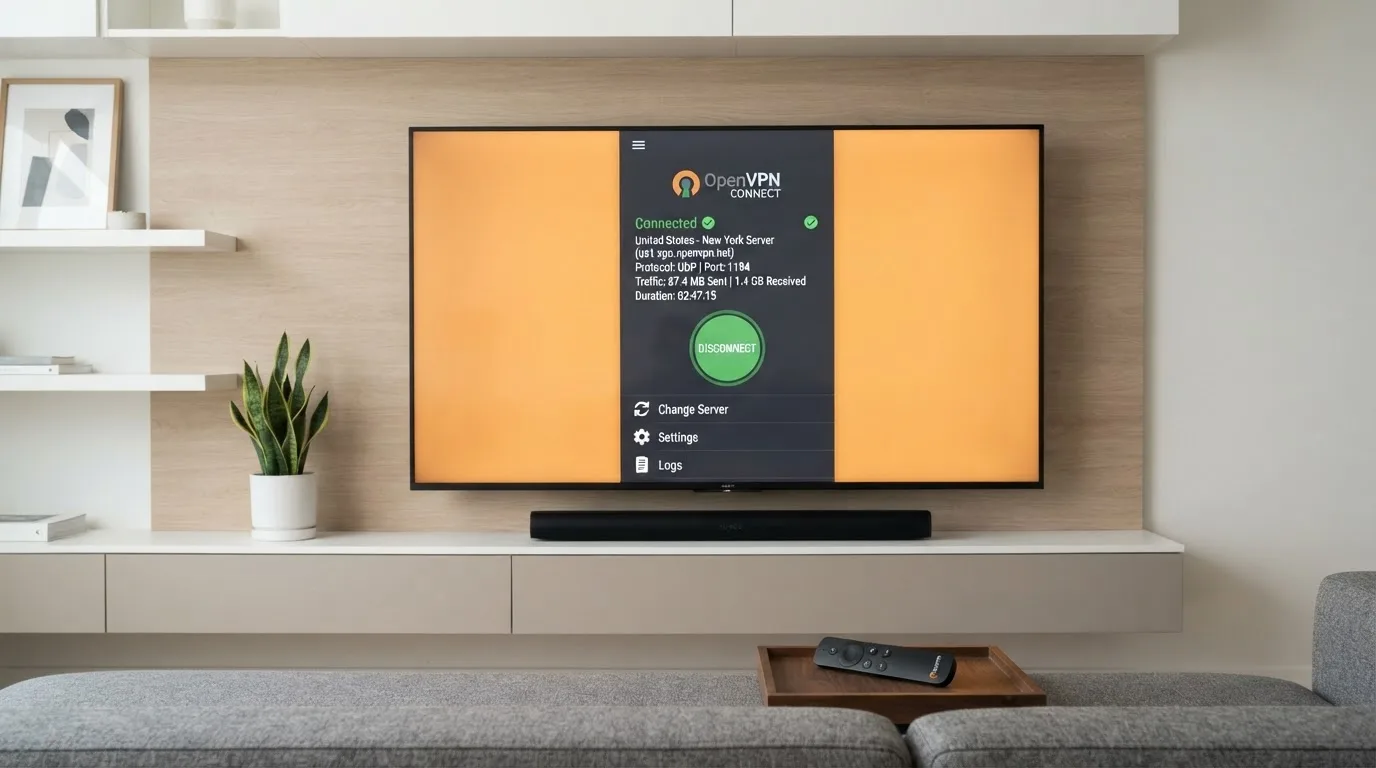
OpenVPN روی اندروید تیوی و تلویزیون هوشمند | آموزش نصب
آموزش گامبهگام نصب و راهاندازی OpenVPN روی اندروید تیوی و تلویزیون هوشمند. همین حالا متصل شوید | کلیک کنید!
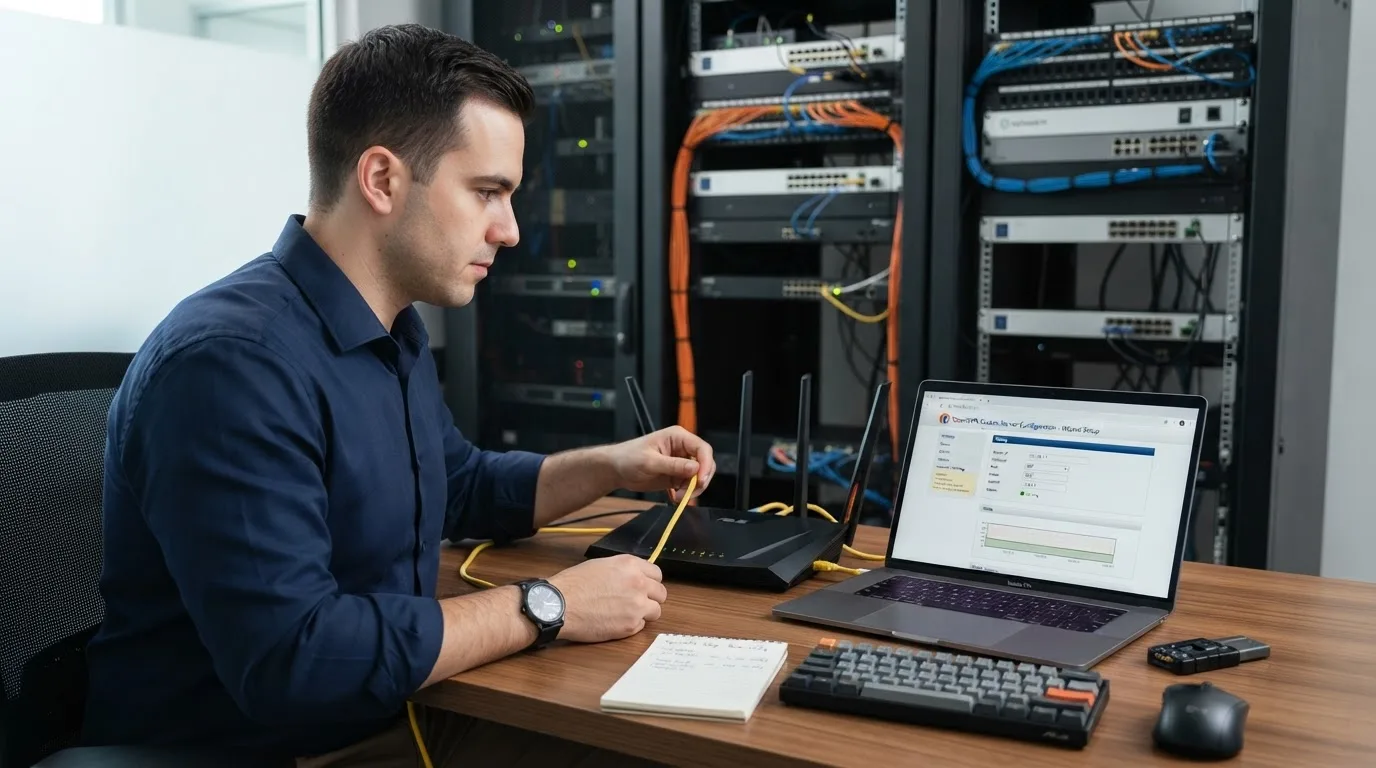
راهاندازی OpenVPN روی روتر | اتصال کل شبکه
آموزش گامبهگام راهاندازی OpenVPN روی روتر و اتصال کل شبکه. | همین حالا یاد بگیرید و بدون محدودیت به شبکه متصل شوید!

نصب OpenVPN در لینوکس اوبونتو | اتصال با ترمینال
آموزش گامبهگام نصب OpenVPN در اوبونتو با ترمینال. | همین حالا سریع و امن متصل شوید!

دیدگاهها (0)
هنوز دیدگاهی ثبت نشده؛ نخستین نفر باشید.