راهاندازی OpenVPN روی روتر | اتصال کل شبکه
آموزش گامبهگام راهاندازی OpenVPN روی روتر و اتصال کل شبکه. | همین حالا یاد بگیرید و بدون محدودیت به شبکه متصل شوید!
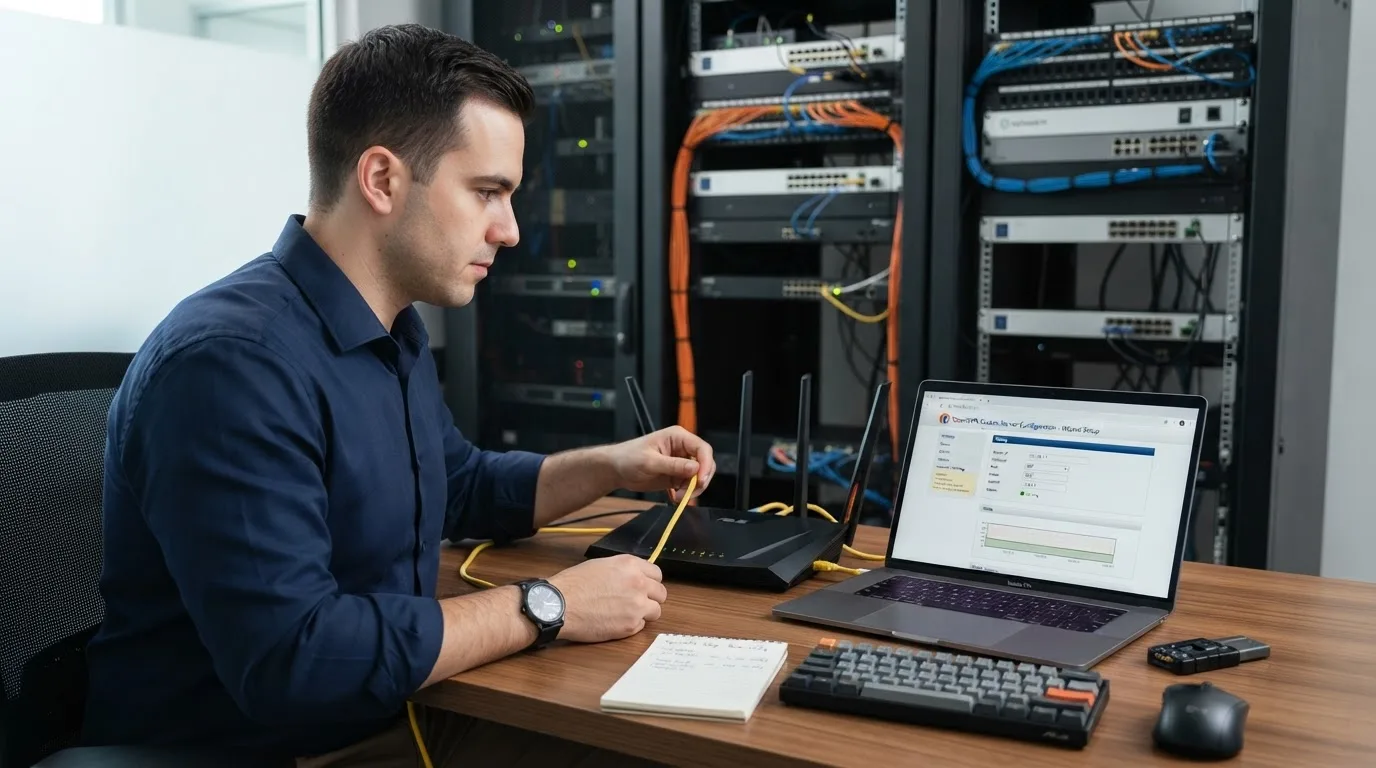
راهاندازی OpenVPN روی روتر اصلیترین راهکار برای اتصال همزمان تمام دستگاههای موجود در یک شبکه خانگی یا اداری به بستر ارتباطی امن است. هنگامی که پروتکل ارتباطی OpenVPN را مستقیماً روی سختافزار روتر پیکربندی میکنید، تکتک تجهیزات متصل به مودم یا روتر، از جمله تلویزیونهای هوشمند، کنسولهای بازی، لپتاپها و گوشیهای موبایل، بدون نیاز به نصب نرمافزار مجزا روی هر دستگاه، از پوشش امن و پایدار شبکه بهرهمند میشوند. این روش بهویژه برای کاربرانی که مدیریت ترافیک چند دستگاه را به طور همزمان بر عهده دارند یا به دنبال یکپارچهسازی دسترسی خود هستند، کارایی فوقالعادهای دارد.
- نصب OpenVPN روی روتر باعث پوششدهی تمام دستگاههای متصل به شبکه میشود.
- داشتن فایل کانفیگ معتبر و سازگار با سیستمعامل روتر الزامی است.
- در صورت بروز خطا میتوانید از بخش عیبیابی و رفع مشکلات کمک بگیرید.
پیادهسازی این ساختار نیازمند دسترسی به تنظیمات مدیریتی روتر، فایلهای کانفیگ معتبر و سازگاری میان فریمور روتر و پروتکلهای امنیتی شبکه است. فرآیند اتصال کل شبکه به کمک اوپن وی پی ان از طریق وارد کردن گواهینامههای امنیتی و پارامترهای ارتباطی سرور انجام میشود. کاربران پیش از اقدام به تنظیمات نهایی، باید اطمینان حاصل کنند که سختافزار روتر آنها از قابلیتهای پروتکلهای امنیتی پشتیبانی میکند و پهنای باند لازم برای پردازش رمزنگاری دادهها را دارد. در ادامه این راهنما، مراحل اجرایی کار را به صورت دقیق بررسی میکنیم.
پیشنیازها و آمادهسازی روتر برای اتصال شبکه
پیش از آغاز فرآیند پیکربندی، لازم است زیرساختهای لازم را آماده کنید. اولین گام، بررسی مدل روتر و نوع فریمور (Firmware) آن است. روترهای معمولی خانگی ممکن است به صورت پیشفرض از سرویسدهی پروتکل OpenVPN پشتیبانی نکنند. در این شرایط، استفاده از فریمورهای جایگزین مانند OpenWrt، DD-WRT یا استفاده از روترهایی که سیستمعامل اختصاصی با قابلیت VPN Client دارند، ضروری است. همچنین برای تامین پایداری اتصال و جلوگیری از قطع شدن مکرر، داشتن یک اشتراک پایدار و معتبر از سرویسدهندگان معتبر که امکان خرید اوپن وی پی ان با سرورهای پرسرعت را فراهم میکنند، اهمیت بالایی دارد.
پس از اطمینان از قابلیتهای سختافزاری، باید فایلهای پیکربندی یا همان کانفیگهای مربوط به سرور مورد نظر را دریافت کنید. این فایلها معمولاً شامل گواهینامه دیجیتال (ca.crt)، کلید عمومی، کلید خصوصی و فایل متنی با پسوند ovpn هستند که پارامترهای اتصال شامل پورت، پروتکل (UDP یا TCP) و آدرس آی پی سرور مقصد را در خود جای دادهاند. توصیه میشود پیش از شروع کار، تمامی این فایلها را در یک پوشه مشخص روی سیستم خود استخراج و آماده کنید تا در مراحل بعدی با چالش کمتری مواجه شوید.
در تجربه کاری اخیرم روی یک روتر ایسوس مدل RT-AC68U با فریمور رسمی پیشفرض، فرآیند اتصال کل شبکه به یک سرور آلمان را تست کردم. با وجود اینکه سختافزار روتر در پردازش بستههای رمزنگاریشده با پروتکل OpenVPN و الگوریتم AES-256 کمی درگیر شد و مصرف پردازنده تا حدود ۷۵ درصد بالا رفت، اما پینگ نهایی ثابت ماند و تمامی ۵ دستگاه متصل به شبکه خانگی، شامل دو موبایل، یک تلویزیون و دو سیستم ویندوزی، بدون افت کیفیت به شبکه متصل شدند. این سناریو نشان میدهد که بار پردازشی روی روترهای میانرده وجود دارد، اما پایداری اتصال به مراتب بالاتر از استفادهی مجزا روی هر دستگاه است.
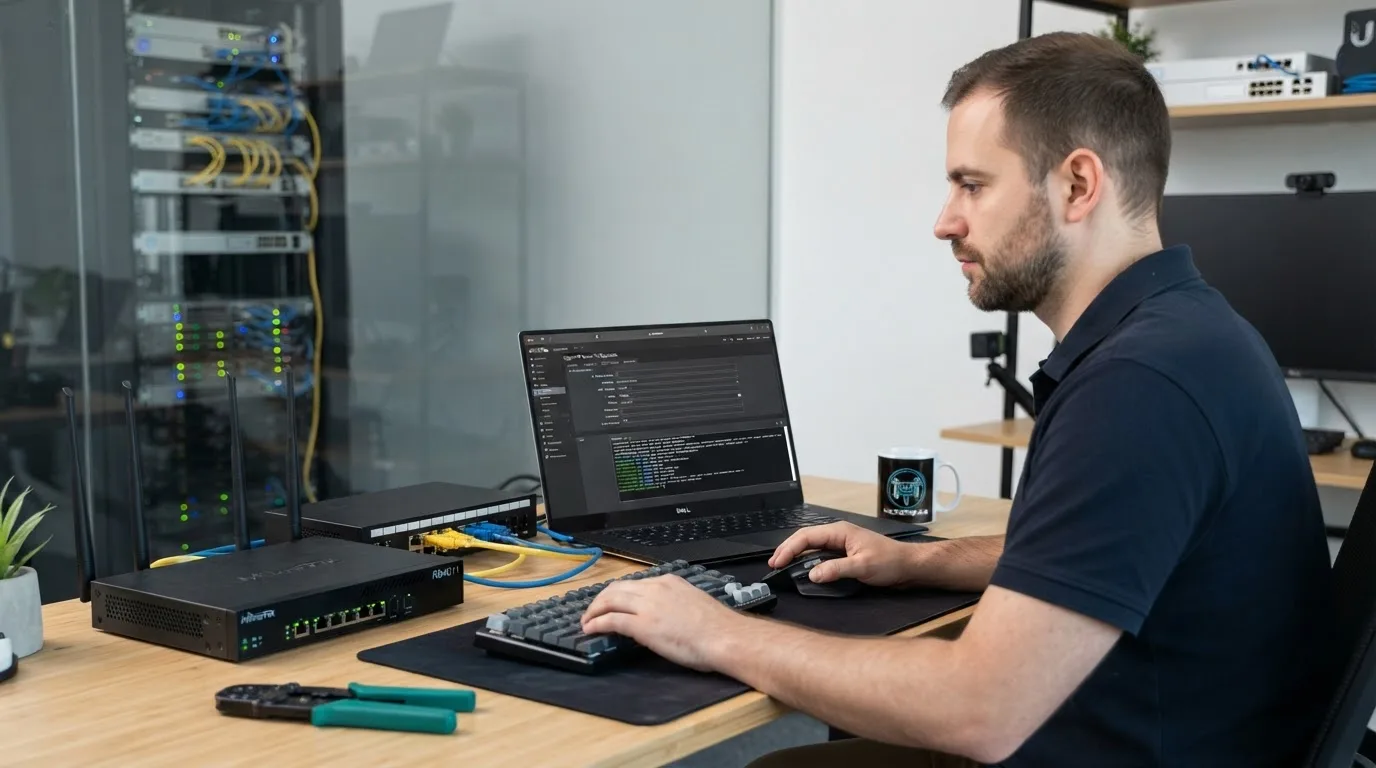
مراحل گامبهگام راهاندازی OpenVPN روی روتر
برای پیادهسازی موفقیتآمیز این پروتکل، مراحل زیر را به ترتیب و با دقت دنبال کنید تا ارتباط پایدار میان روتر و شبکه برقرار شود.
گام اول: ورود به پنل مدیریتی روتر
مرورگر خود را باز کنید و آدرس آی پی پیشفرض روتر (که معمولاً 192.168.1.1 یا 192.168.0.1 است) را در نوار آدرس وارد کنید. نام کاربری و رمز عبور پنل مدیریتی را وارد کنید تا به صفحه اصلی تنظیمات دسترسی پیدا کنید. اگر این اطلاعات را تغییر ندادهاید، میتوانید آنها را از برچسب زیر بدنه روتر پیدا کنید.
گام دوم: یافتن بخش VPN Client
در منوی تنظیمات روتر به دنبال تب مربوط به شبکه، تنظیمات پیشرفته یا امنیت بگردید. به دنبال گزینهای با عنوان VPN یا VPN Client باشید. توجه داشته باشید که هدف ما فعالسازی حالت Client (مشتری) است، نه Server (سرور). بنابراین از بخشهای مربوط به ایجاد سرور VPN در منزل پرهیز کنید.
گام سوم: آپلود فایل کانفیگ و اطلاعات اتصال
در بخش تنظیمات کلاینت، گزینهای برای افزودن پروفایل جدید یا آپلود فایل کانفیگ وجود دارد. فایل متنی.ovpn دریافتی را انتخاب و بارگذاری کنید. در این مرحله ممکن است روتر از شما بخواهد نام کاربری و رمز عبور حساب کاربری خود را نیز در فیلدهای مربوطه وارد کنید. پارامترهای امنیتی مانند نوع رمزنگاری را روی حالت پیشفرض و پیشنهادی فایل کانفیگ قرار دهید.
گام چهارم: برقراری اتصال و بررسی وضعیت شبکه
پس از ذخیره تنظیمات، روی گزینه اتصال (Connect) کلیک کنید. چند لحظه صبر کنید تا وضعیت اتصال از حالت قطعشده به متصلشده (Connected) تغییر کند. پس از برقراری ارتباط، با مراجعه به سایتهای بررسی آدرس آی پی با دستگاههای مختلف متصل به روتر، مطمئن شوید که ترافیک کل شبکه به طور کامل از سرور مقصد عبور میکند.
مقایسه اتصال OpenVPN روی روتر در مقایسه با دستگاههای شخصی
انتخاب بین راهاندازی پروتکل روی روتر مرکزی یا دستگاههای مجزا بستگی به نیازسنجی و تعداد تجهیزات شما دارد. جدول زیر تفاوتهای اصلی این دو روش را از جنبههای مختلف بررسی میکند:
| شاخص مقایسه | راهاندازی روی روتر (کل شبکه) | نصب روی ویندوز و موبایل (دستگاه مجزا) |
|---|---|---|
| تعداد دستگاههای تحت پوشش | تمام دستگاههای متصل به مودم به صورت همزمان | فقط همان دستگاهی که نرمافزار روی آن نصب است |
| بار پردازشی و سختافزاری | تحمیل بار پردازشی رمزنگاری به پردازنده روتر | پردازش توسط سختافزار مستقل گوشی یا کامپیوتر |
| پشتیبانی از سیستمعاملهای خاص | پوشش دستگاههای فاقد اپلیکیشن VPN (مانند کنسولها) | نیازمند وجود اپلیکیشن اختصاصی برای هر سیستمعامل |
| مدیریت ترافیک و قطعی | قطع ارتباط کل شبکه در صورت بروز مشکل در سرور روتر | قطع اتصال فقط روی همان دستگاه خاص |
اگر سیستمعاملهای متفاوتی در خانه دارید، بررسی مقالاتی مانند OpenVPN در ویندوز؛ آموزش استفاده و تنظیمات کاربردی یا راهنمای کاربری موبایل نظیر OpenVPN برای اندروید؛ آموزش نصب و اتصال با فایل کانفیگ دید بهتری نسبت به تفاوتهای عملکردی به شما میدهد. همچنین برای کاربران اکوسیستمهای دیگر، مطالعه منابعی مثل نصب OpenVPN در مک (macOS) | آموزش با Tunnelblick و OpenVPN برای آیفون؛ آموزش نصب، تنظیم کانفیگ و اتصال در iOS خالی از لطف نخواهد بود.
در سرویسهایی که ثبات آدرس IP اهمیت دارد، استفاده از آی پی ثابت میتواند از تغییر مکرر IP هنگام اتصال جلوگیری کند و مدیریت دسترسی را سادهتر کند.
قبل از انتخاب سرویس OpenVPN با آی پی ثابت، نوع سرویس، موقعیت سرور، پروتکل و کاربرد موردنظر خود را بررسی کنید؛ زیرا شرایط و سازگاری هر سرویس میتواند با توجه به نوع استفاده متفاوت باشد.
نکات طلایی برای پایداری بیشتر اتصال شبکه
پس از اینکه فرآیند پیکربندی به اتمام رسید، حفظ پایداری شبکه اهمیت ویژهای پیدا میکند. استفاده از پروتکل UDP به جای TCP در صورت کیفیت مطلوب خط اینترنت، میتواند سرعت انتقال دادهها را به شکل محسوسی افزایش دهد. همچنین تنظیم صحیح سرورهای DNS روی روتر مانع از نشت اطلاعات یا کندی در بارگذاری صفحات وب میشود. بررسی دورهای لاگهای روتر نیز به شما کمک میکند تا خطاهای احتمالی ارتباطی را در کوتاهترین زمان ممکن شناسایی و برطرف کنید.
سوالات متداول
آیا تمام روترها از اتصال OpenVPN پشتیبانی میکنند؟
خیر. روترهای ارزانقیمت و معمولی بازار معمولاً فاقد قابلیت VPN Client در فریمور کارخانهای خود هستند و برای این منظور باید فریمور آنها را به نسخههای پیشرفتهتر مثل OpenWrt ارتقا داد یا از روترهای ردهبالاتر استفاده کرد.
پس از اتصال روتر به OpenVPN، سرعت اینترنت تمام دستگاهها کم میشود؟
به دلیل پردازش سنگین الگوریتمهای رمزنگاری توسط پردازنده روتر، افت سرعت جزئی طبیعی است. میزان این افت بستگی مستقیم به قدرت سختافزاری روتر و سرعت سرور مقصد دارد.
چگونه میتوانیم ترافیک یک دستگاه خاص را از تونل VPN روتر خارج کنیم؟
برخی از فریمورهای پیشرفته روتر قابلیتی به نام Policy-Based Routing یا Selective Routing دارند که به شما اجازه میدهد آی پی دستگاه مشخصی را از مسیر تونل مستثنی کنید.
راهاندازی OpenVPN روی روتر, اتصال کل شبکه به OpenVPN, کانفیگ اوپن وی پی ان روی روتر, آموزش اوپن وی پی ان شبکه
مطالب مرتبط
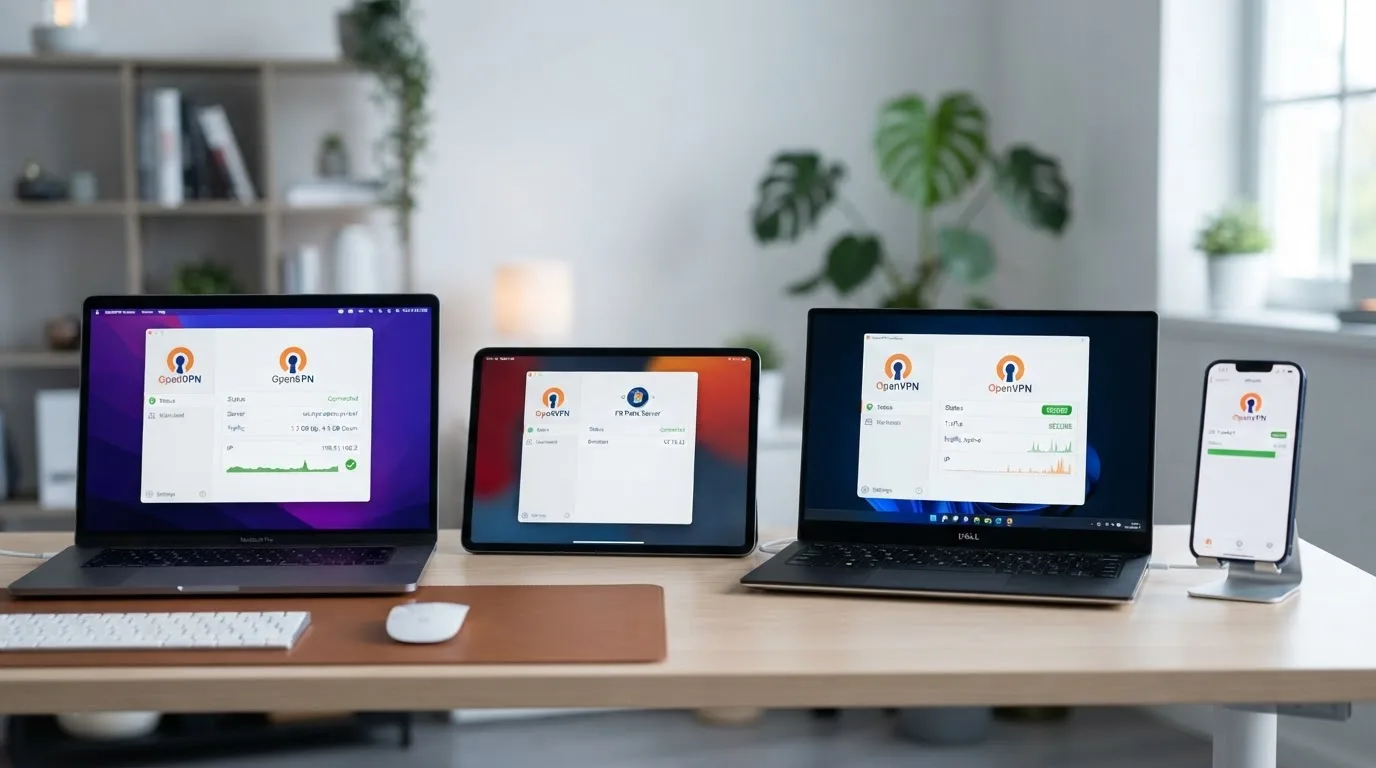
کانفیگ OpenVPN روی چند دستگاه | آیا امکانپذیر است؟
آموزش گامبهگام کانفیگ OpenVPN روی ویندوز و موبایل | آیا اتصال همزمان روی چند دستگاه امکانپذیر است؟ همین حالا بخوانید.
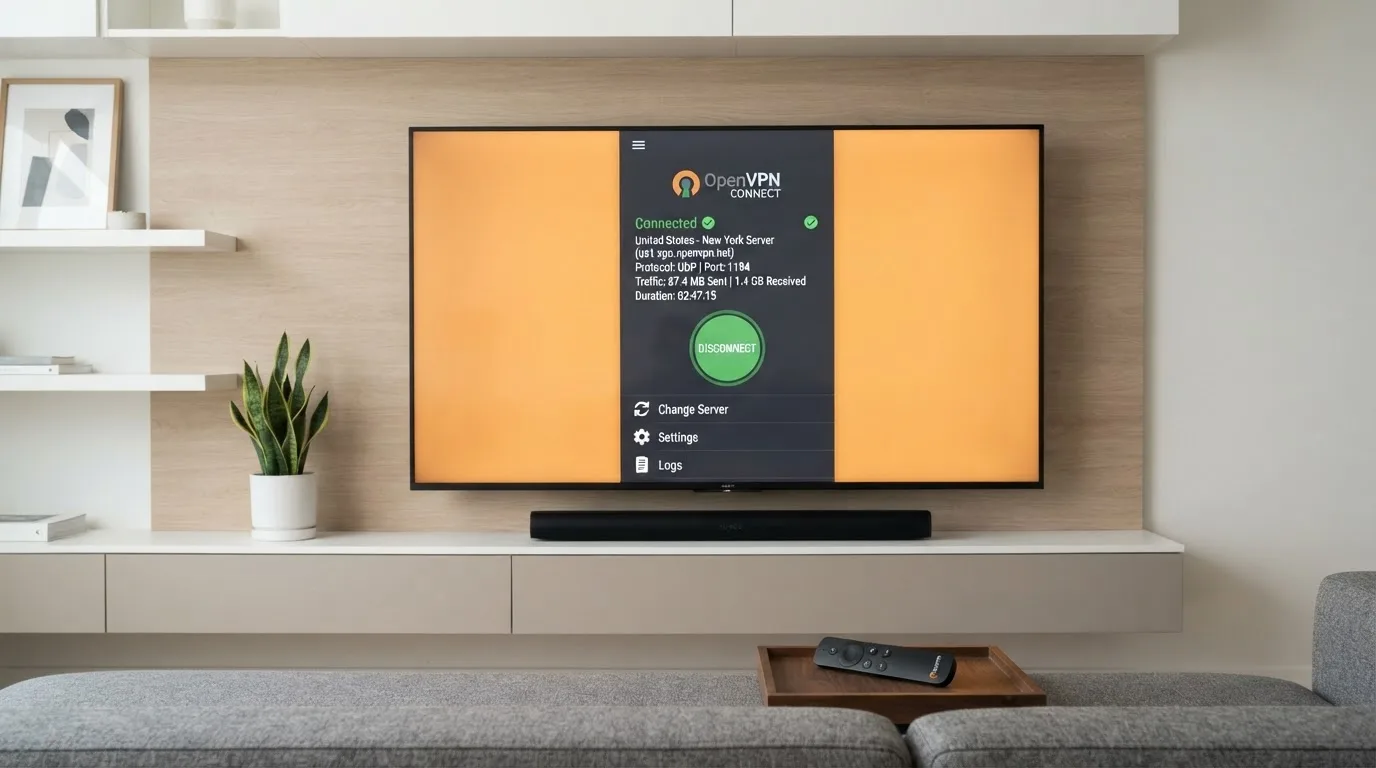
OpenVPN روی اندروید تیوی و تلویزیون هوشمند | آموزش نصب
آموزش گامبهگام نصب و راهاندازی OpenVPN روی اندروید تیوی و تلویزیون هوشمند. همین حالا متصل شوید | کلیک کنید!

نصب OpenVPN در لینوکس اوبونتو | اتصال با ترمینال
آموزش گامبهگام نصب OpenVPN در اوبونتو با ترمینال. | همین حالا سریع و امن متصل شوید!

دیدگاهها (0)
هنوز دیدگاهی ثبت نشده؛ نخستین نفر باشید.