خطای TAP-Windows Adapter در اوپن وی پی ان | رفع مشکل درایور
خطای TAP-Windows Adapter در اوپن وی پی ان دیده اید؟ | حل سریع و تضمینی مشکل درایور در کمتر از 2 دقیقه کلیک کنید.
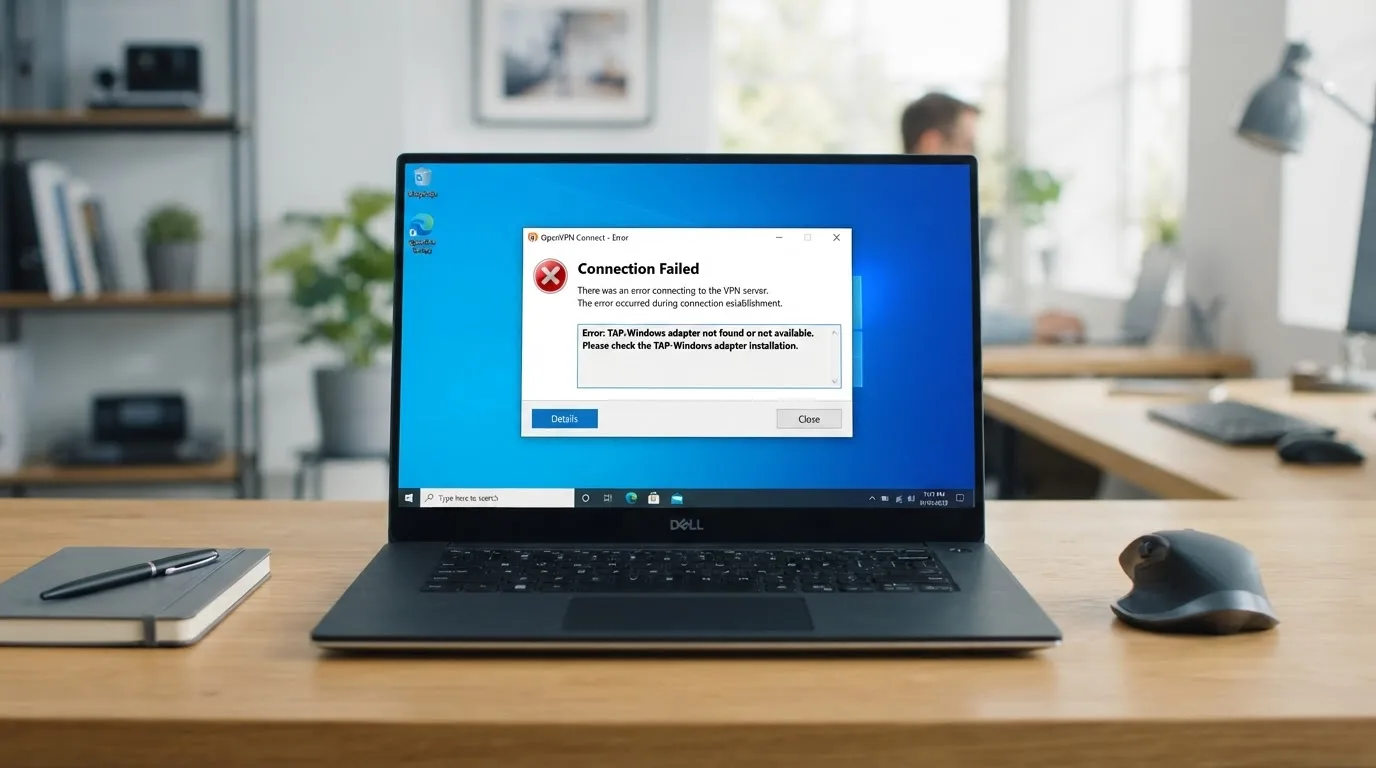
اگر هنگام اتصال به شبکه مجازی با پیغام خطای خطای TAP-Windows Adapter مواجه شدهاید و کار شما به دلیل اختلال در اینترنت یا دسترسی به صرافیها و ابزارهای کاری متوقف شده است، جای نگرانی نیست. این مشکل معمولاً به دلیل قطع ارتباط درایور مجازی شبکه با سیستمعامل ویندوز رخ میدهد و در اکثر مواقع با راهاندازی مجدد سرویسها یا نصب دوباره درایور در کمتر از چند دقیقه برطرف میشود.
- خطای TAP-Windows Adapter معمولاً به دلیل تداخل یا خرابی درایور شبکه رخ میدهد.
- نصب مجدد نرمافزار OpenVPN با دسترسی مدیریت (Run as Administrator) مشکل را در اکثر مواقع حل میکند.
- در صورت عدم رفع خطا، بهروزرسانی دستی درایور از طریق Device Manager توصیه میشود.
- 📌 علتهای اصلی بروز خطای TAP-Windows Adapter در ویندوز
- 📌 راهحل اول: بررسی و فعالسازی مجدد آداپتور شبکه
- 📌 راهحل دوم: نصب مجدد نرمافزار OpenVPN با دسترسی مدیریت
- 📌 راهحل سوم: بهروزرسانی یا نصب دستی درایور از طریق Device Manager
- 📌 تجربه میدانی در رفع خطای شبکه ویندوز
- 📌 اگر مشکل حل نشد چه باید کرد؟
در این مقاله تخصصی از بخش رفع مشکلات اوپن وی پی ان، قصد داریم ریشهیابی دقیق این اختلال را بررسی کنیم و گامبهگام روشهای حل آن را روی نسخههای مختلف ویندوز توضیح دهیم تا اتصال پایدار شما دوباره برقرار شود. متن دقیق خطایی که معمولاً در لاگ نرمافزار مشاهده میشود به شکل زیر است:
Exiting due to fatal error: OpenSSL: error:00000000:lib(0):func(0):reason(0)... TAP-Windows Adapter V9 is not in a usable state
علتهای اصلی بروز خطای TAP-Windows Adapter در ویندوز
شناخت ریشه بروز مشکل، نخستین قدم برای رفع آن است. درایور TAP وظیفه ایجاد یک کارت شبکه مجازی را بر عهده دارد که بستههای داده رمزنگاریشده از طریق آن جابهجا میشوند. زمانی که سیستمعامل ویندوز بهروزرسانی میشود، یا نرمافزارهای امنیتی و فایروالها تداخلی ایجاد میکنند، این درایور از کار میافتد. برای کاربرانی که به پایداری شبکه اهمیت میدهند، گاهی بررسی مواردی مشابه خطای Cannot load certificate file در اوپن وی پی ان نیز در عیبیابی کلی کمککننده است.
از سوی دیگر، اگر قصد دارید پیش از اقدام برای راهنمای انتخاب اشتراک OpenVPN | نکات مهم قبل از خرید اطلاعات بیشتری کسب کنید یا برای تیم خود نیاز به تهیه سرویس دارید، آگاهی از ساختار شبکه بسیار سودمند خواهد بود. برای شرکتها و محیطهای کاری نیز مطالعه اشتراک اوپن وی پی ان برای شرکتها و کسبوکارهای کوچک | راهنما توصیه میشود. در ادامه جدول مقایسهای وضعیتهای مختلف این درایور را بررسی میکنیم.
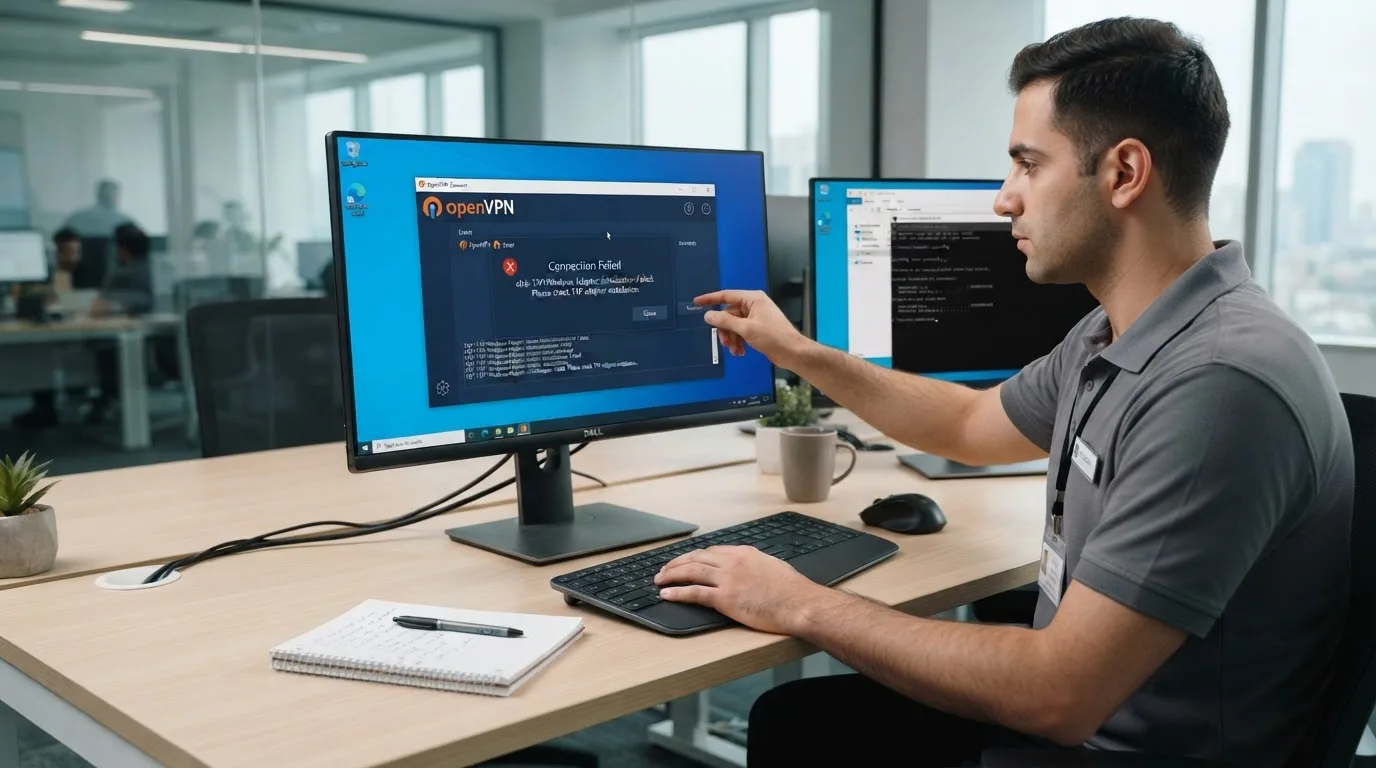
| وضعیت درایور TAP | علت احتمالی بروز خطا | میزان تاثیر روی اتصال | راهکار سریع اصلاحی |
|---|---|---|---|
| غیرفعال (Disabled) | غیر فعال شدن دستی یا توسط آنتیویروس | قطع کامل اتصال شبکه مجازی | فعالسازی مجدد در Network Connections |
| فاسد شده (Corrupted) | نقص در فایلهای سیستمی یا آپدیت ویندوز | خطای مکرر در شروع پروتکل | نصب مجدد نرمافزار با دسترسی مدیریت |
| تداخل نسخهها | نصب چند نسخه مختلف از ابزارهای VPN | عدم شناسایی کارت شبکه توسط OpenVPN | حذف درایور قدیمی از طریق Device Manager |
راهحل اول: بررسی و فعالسازی مجدد آداپتور شبکه
سادهترین و سریعترین راه برای حل مشکل، بررسی وضعیت کارت شبکه مجازی در تنظیمات ویندوز است. گاهی اوقات این درایور به دلیل یک خطای موقت سیستمی غیرفعال میشود.
📌 پیشنهاد میکنیم به صفحه خرید اوپن وی پی ان مراجعه فرمایید.
کلیدهای ترکیبی Win + R را روی کیبورد فشار دهید تا پنجره Run باز شود. عبارت ncpa.cpl را در آن وارد کرده و اینتر بزنید تا پنجره Network Connections باز شود. در این صفحه به دنبال آداپتوری بگردید که نام آن شامل عبارت TAP-Windows Adapter V9 است.
اگر آیکون این کارت شبکه خاکستریرنگ یا غیرفعال است، روی آن کلیک راست کرده و گزینه Enable را انتخاب کنید. چند ثانیه صبر کنید تا وضعیت آن به حالت فعال تغییر کند. سپس نرمافزار اتصال را ببندید و دوباره با دسترسی مدیریت اجرا کنید.
راهحل دوم: نصب مجدد نرمافزار OpenVPN با دسترسی مدیریت
اگر فعالسازی دستی کمکی نکرد، احتمال دارد فایلهای نصبی درایور آسیب دیده باشند. در این شرایط باید نرمافزار را به شکل اصولی پاک کرده و نسخه سازگار را دوباره نصب کنید.
ابتدا از طریق Control Panel و بخش Programs and Features نرمافزار اصلی را پاک کنید. مطمئن شوید که تیک گزینه حذف درایور TAP در هنگام پاکسازی فعال باشد. سیستم خود را یکبار ریستارت کنید تا حافظه موقت پاک شود.
سپس فایل نصبی جدید را دانلود کرده و روی آن کلیک راست کنید. حتماً گزینه Run as Administrator را انتخاب کنید تا دسترسیهای لازم برای نصب درایورهای هسته شبکه در ویندوز فراهم شود. این روش برای دانشجویان و پژوهشگرانی که برای تحقیق به منابع خارجی نیاز دارند و پیشتر مقالاتی نظیر اشتراک اوپن وی پی ان برای دانشجویان و پژوهشگران | نکات انتخاب را مطالعه کردهاند، بسیار کاربردی است.
راهحل سوم: بهروزرسانی یا نصب دستی درایور از طریق Device Manager
گاهی اوقات ویندوز درایور شبکه مجازی را شناسایی میکند اما نسخه آن با نسخه نرمافزار مطابقت ندارد. برای اصلاح این مورد، روی منوی استارت کلیک راست کرده و Device Manager را باز کنید.
به دنبال بخش Network adapters بگردید و آن را باز کنید. روی گزینه TAP-Windows Adapter V9 کلیک راست کرده و گزینه Update driver را انتخاب کنید. اگر این روش پاسخ نداد، میتوانید با انتخاب Uninstall device آن را کاملاً حذف کنید و سپس از منوی بالای صفحه روی Action و سپس Add legacy hardware کلیک کنید تا درایور به صورت دستی نصب شود.
در سرویسهایی که ثبات آدرس IP اهمیت دارد، استفاده از آی پی ثابت میتواند از تغییر مکرر IP هنگام اتصال جلوگیری کند و مدیریت دسترسی را سادهتر کند.
تجربه میدانی در رفع خطای شبکه ویندوز
هفته گذشته روی یک لپتاپ با سیستمعامل ویندوز 11 پرو که بهتازگی آپدیت بزرگ مایکروسافت را دریافت کرده بود، با همین خطای درایور TAP مواجه شدم. کاربر برای دسترسی به صرافی و انجام ترید عجله داشت و نرمافزار پس از سه بار تلاش، پیغام خطای عدم دسترسی به آداپتور را صادر میکرد. بررسی ساده پنجره Network Connections نشان داد که آداپتور مجازی کاملاً ناپدید شده است. با اجرای فایل نصب OpenVPN به صورت Run as Administrator و انتخاب گزینه ریست درایور در کمتر از 90 ثانیه مشکل حل شد و اتصال پایداری بدون نیاز به تعویض ویندوز شکل گرفت.
قبل از انتخاب سرویس OpenVPN با آی پی ثابت، نوع سرویس، موقعیت سرور، پروتکل و کاربرد موردنظر خود را بررسی کنید؛ زیرا شرایط و سازگاری هر سرویس میتواند با توجه به نوع استفاده متفاوت باشد.
اگر مشکل حل نشد چه باید کرد؟
اگر تمام مراحل بالا را انجام دادید اما همچنان پیغام خطا پابرجا بود، ممکن است تداخل عمیقتری با سایر ابزارهای تغییر IP یا تنظیمات پورتهای سیستم شما وجود داشته باشد. در چنین شرایطی بررسی زمان اشتراک و نیازمندیهای تمدید نیز اهمیت دارد که میتوانید جزئیات آن را در مقاله تمدید اشتراک اوپن وی پی ان | زمان مناسب و روش انجام مطالعه کنید.
برای دریافت راهنمایی تخصصی و بررسی اختصاصی لاگ خطاهای سیستم خود، هماکنون میتوانید از طریق بخش پشتیبانی سایت با کارشناسان ما در ارتباط باشید تا در کوتاهترین زمان ممکن راهکار مناسب برای خرید اوپن وی پی ان و رفع کامل اختلالات شبکه به شما ارائه شود.
سوالات متداول
چرا خطای TAP-Windows Adapter ناگهان ظاهر میشود؟
این خطا معمولاً به دلیل آپدیتهای خودکار ویندوز، تداخل با آنتیویروسها یا بستهشدن غیرجریان سرویسهای شبکه در هنگام خاموش کردن سیستم رخ میدهد.
آیا برای رفع این خطا نیاز به حذف کامل ویندوز است؟
به هیچ وجه. این مشکل صرفاً مربوط به درایور لایه دوم شبکه است و با نصب مجدد درایور یا فعالسازی آن در بخش Network Connections کاملاً برطرف میشود.
چگونه مطمئن شویم که درایور TAP به درستی کار میکند؟
اگر نام این درایور بدون علامت زرد رنگ هشدار در Device Manager دیده شود و در پنجره Network Connections فعال باشد، یعنی سیستم آماده اتصال پایدار است.
اگر با این وجود همچنان ارتباط شما برقرار نمیشود، پیشنهاد میکنیم وضعیت خرید اوپن وی پی ان خود را بررسی کنید تا از فعال بودن اشتراک و انقضا نداشتن آن مطمئن شوید. گاهی اوقات اختلالات مقطعی شبکه با یک بار ریاستارت ساده سیستم یا تغییر پروتکل اتصال از حالت UDP به TCP حل میشود. برای بررسی دقیقتر شرایط سرویس خود میتوانید به صفحه تمدید اشتراک اوپن وی پی ان سر بزنید و نکات مربوط به زمان مناسب تمدید را مطالعه کنید. همچنین اگر برای اهداف پژوهشی یا دانشگاهی از این ابزار استفاده میکنید، مطالعه راهنمای اشتراک اوپن وی پی ان برای دانشجویان و پژوهشگران به شما کمک میکند تا بهترین پیکربندی را متناسب با نیاز خود انتخاب کنید.
مطالب مرتبط
خطای Connection timed out در اوپن وی پی ان | علت و راهحل
خطای Connection timed out در اوپن وی پی ان کلافهتان کرده؟ در ۳ خط اول جواب را بگیرید و مشکل را فوری…
خطای Cannot load certificate file در اوپن وی پی ان | رفع مشکل
خطای Cannot load certificate file در اوپن وی پی ان را فوری حل کنید! | آموزش سریع رفع این خطای آزاردهنده در…
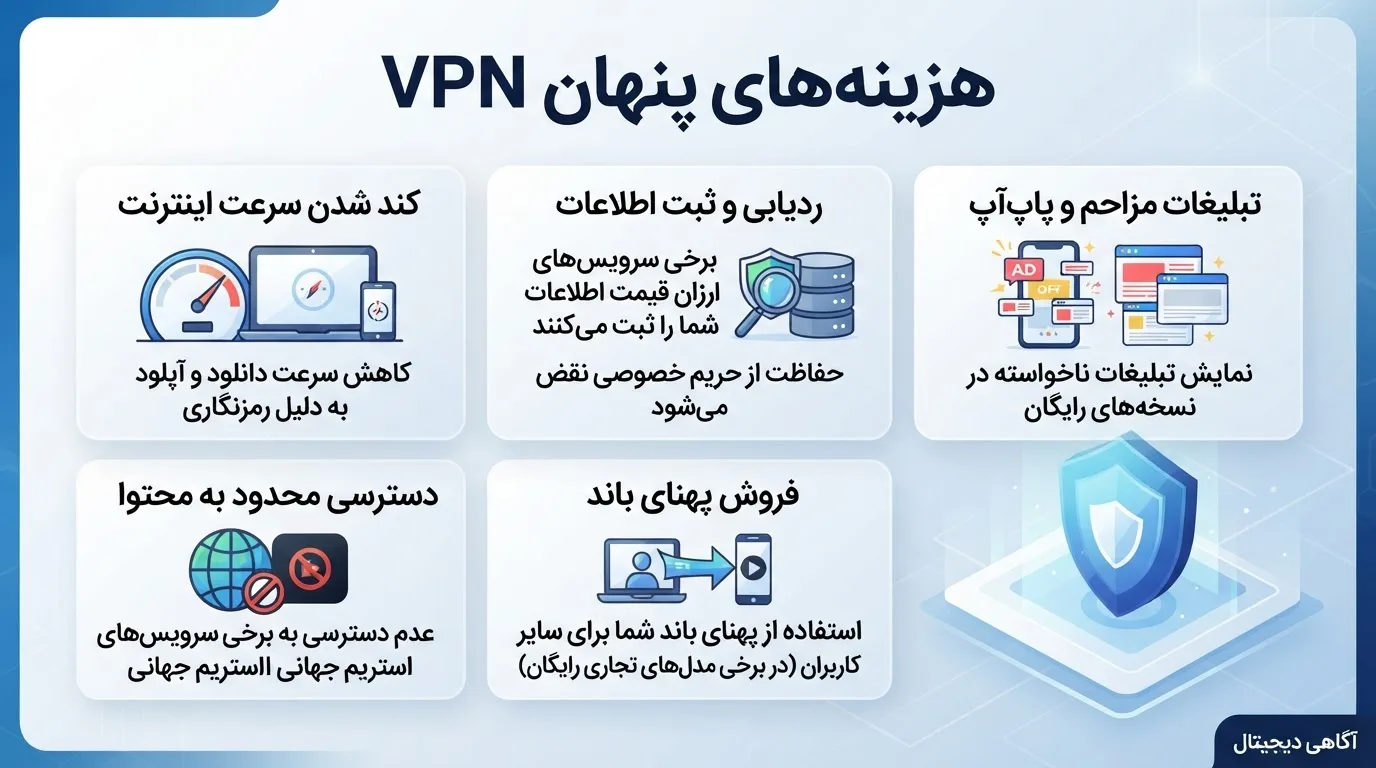
هزینه های پنهان VPN | قبل از پرداخت چه چیزهایی را بپرسیم؟
قبل از پرداخت هزینه برای وی پی ان، هزینههای پنهان آن را بشناسید. | راهنمای کامل خرید هوشمندانه و مقایسه قیمتها

دیدگاهها (0)
هنوز دیدگاهی ثبت نشده؛ نخستین نفر باشید.