تنظیم DNS در OpenVPN؛ روش پیکربندی و بررسی نتیجه
راهنمای عملی تنظیم و پیکربندی DNS در اوپن وی پی ان به همراه بررسی پیشنیازها، نکات امنیتی، تفاوت نسخهها و روش تست صحت اتصال.
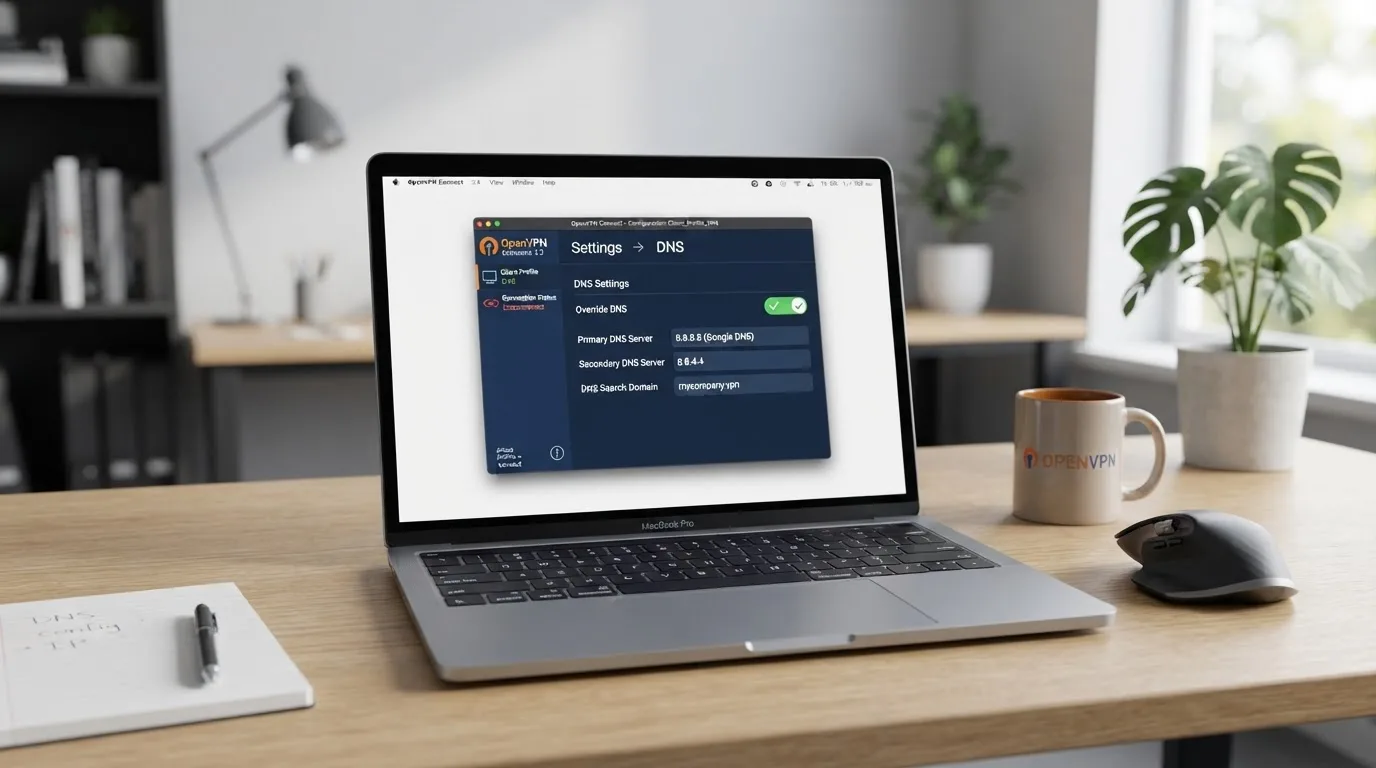
هنگامی که یک اتصال امن به شبکه خصوصی مجازی برقرار میکنید، کیفیت و سرعت تبادل اطلاعات تنها به سرور مقصد وابسته نیست. تنظیم DNS در OpenVPN نقش اصلی را در نحوه ترجمه آدرسهای اینترنتی و هدایت درخواستهای سیستمعامل شما ایفا میکند. اگر این مؤلفه بهدرستی پیکربندی نشود، احتمال نشت درخواستها یا کندی در بارگذاری صفحات وجود خواهد داشت که این موضوع برای کاربرانی که به پایداری شبکه اهمیت میدهند، یک چالش فنی محسوب میشود.
- تنظیم دقیق DNS در OpenVPN از نشت اطلاعات جلوگیری میکند.
- تفاوت در پشتیبانی کلاینتها از قابلیتهایی مثل Kill Switch باید بررسی شود.
- بررسی نتیجه اتصال برای اطمینان از اعمال صحیح تنظیمات ضروری است.
برای کنترل کامل بر نحوه مدیریت درخواستهای نام دامنه، لازم است ساختار فایل OVPN را بشروشید و دستورات مربوط به سرورهای نام را بهصورت دستی یا از طریق پارامترهای کلاینت اعمال کنید. فرقی نمیکند از چه سیستمعاملی استفاده میکنید؛ شناخت تفاوتهای نسخههای مختلف نرمافزار و آگاهی از نحوه اعمال درست این دستورات، پایداری اتصال شما را تضمین میکند و از بروز خطاهای رایج جلوگیری خواهد کرد.
پیشنیازها و ساختار فایل کانفیگ
پیش از هرگونه تغییر در ساختار اتصال، باید مطمئن شوید که به فایل پیکربندی اصلی دسترسی کامل دارید. این فایل که با پسوند ovpn شناخته میشود، حاوی تمام اطلاعات لازم برای برقراری ارتباط امن است. برای درک بهتر ساختار کلی این پروتکل و نحوه کارکرد آن، میتوانید نگاهی به مقاله OpenVPN چیست؟ | آموزش کامل مفاهیم و کاربردها بیندازید تا با پایههای ساختاری آن بیشتر آشنا شوید.
هنگامی که فایل کانفیگ را با یک ویرایشگر متنی ساده باز میکنید، با خطوط متعددی روبهرو میشوید که پروتکل ارتباطی، پورتها و گواهیها را مشخص کردهاند. انتخاب پروتکل زیربنای ارتباطی نیز در عملکرد نهایی تاثیرگذار است و پیش از اعمال تنظیمات سرورهای نام، بررسی این بخش اهمیت دارد. مطالعه راهنمای UDP یا TCP در OpenVPN | کدام را انتخاب کنیم؟ به شما کمک میکند تا تصمیم بگیرید کدام پروتکل برای نیازهای شبکه شما مناسبتر است.
مراحل انجام کار برای پیکربندی سرورهای نام در OpenVPN
برای اینکه درخواستهای شبکه شما از مسیر ایمن عبور کنند، باید گامبهگام مراحل زیر را دنبال کنید تا فایل کانفیگ و کلاینت شما بهدرستی هماهنگ شوند.
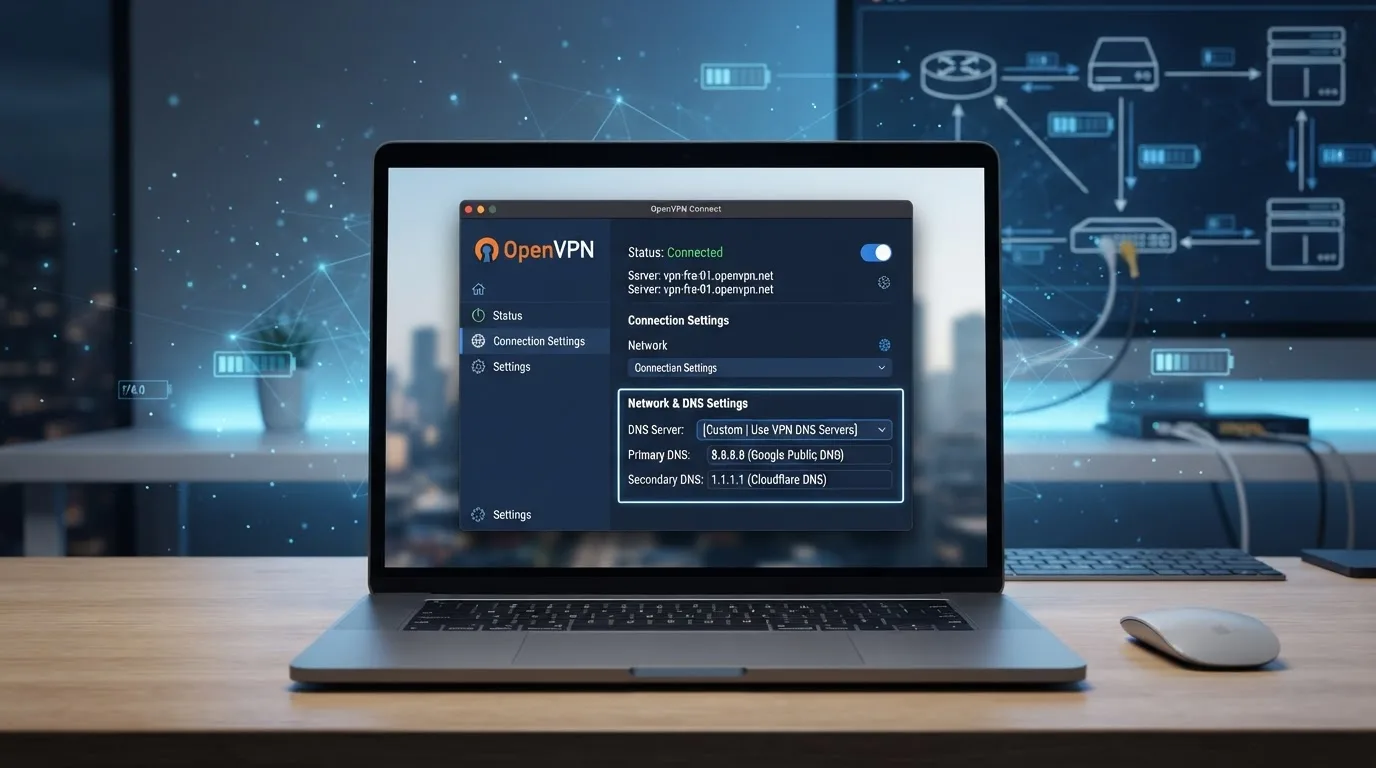
گام اول: بررسی پیشنیازها و ساختار فایل کانفیگ
ابتدا مطمئن شوید که فایل اتصال شما سالم است و ابزار کلاینت روی سیستمعامل شما بهدرستی نصب شده است. برای آشنایی با نحوه بارگذاری و استفاده اولیه از این فایلها، بررسی مقاله آموزش اتصال به OpenVPN با فایل کانفیگ؛ راهنمای تنظیم و استفاده بسیار راهگشا خواهد بود. پس از آمادهسازی اولیه، فایل کانفیگ را در حالت ویرایش قرار دهید تا آماده افزودن دستورات جدید شوید.
گام دوم: افزودن دستورات تنظیم DNS به فایل OVPN
برای تعیین اینکه درخواستهای نام دامنه به کدام آدرسها ارسال شوند، باید خطوط دستوری مشخصی را به انتهای فایل کانفیگ اضافه کنید. این دستورات به کلاینت فرمان میدهند که پس از برقراری اتصال، از سرورهای نام مشخصشده استفاده کند. به عنوان یک سناریوی فرضی، افزودن خطوطی مانند دستورات هدایت درخواست به سرورهای معتبر، سیستمعامل را وادار میکند تا ترافیک درخواستی را از تونل امن عبور دهد. اطلاعات حساس فایل OVPN، گواهی و رمز عبور در مثالها باید کاملاً ساختگی و غیرواقعی در نظر گرفته شوند.
گام سوم: پیکربندی تنظیمات امنیتی مانند Kill Switch
امنیت اتصال نباید با قطع ناگهانی ارتباط به خطر بیفتد. قابلیت Kill Switch از نشت اطلاعات واقعی سیستم شما در هنگام قطعی ناگهانی شبکه جلوگیری میکند. تفاوت در پشتیبانی کلاینتها از این قابلیت بسیار مهم است؛ برخی سیستمعاملها و نسخههای نرمافزار این ویژگی را بهصورت داخلی پشتیبانی میکنند، در حالی که برخی دیگر نیازمند اعمال دستی قواعد فایروال یا تنظیمات پیشرفته در کلاینت هستند.
گام چهارم: اعمال تنظیمات Split Tunneling در صورت نیاز
گاهی اوقات نیازی نیست تمام ترافیک دستگاه از درون تونل عبور کند. با پیکربندی Split Tunneling میتوانید تعیین کنید که فقط ترافیک مربوط به آدرسهای خاص از طریق شبکه امن هدایت شود و بقیه درخواستها مسیر عادی خود را طی کنند. در این بخش نیز کلاینتهای مختلف رفتارهای متفاوتی دارند و بررسی سازگاری نسخه نرمافزار با این قابلیت پیش از اعمال نهایی الزامی است.
گام پنجم: راهاندازی اتصال و بررسی نتیجه نهایی
پس از ذخیره تغییرات، اتصال را برقرار کنید. برای اینکه مطمئن شوید مراحل قبلی بهدرستی اجرا شدهاند، باید لاگهای اتصال را بررسی کنید. مطالعه مقاله آموزش خواندن لاگ OpenVPN؛ شناسایی مراحل برقراری اتصال به شما دید کاملی میدهد تا خطاهای احتمالی در این مسیر را شناسایی و برطرف کنید. اگر پس از خرید اشتراک نیاز به بررسی وضعیت فعالسازی دارید، راهنمای فعالسازی اشتراک OpenVPN بعد از خرید | آموزش گامبهگام را مرور کنید.
مقایسه روشهای اعمال تنظیمات در سیستمعاملهای مختلف
نحوه پردازش و پذیرش دستورات مربوط به سرورهای نام در سیستمعاملهای گوناگون تفاوتهایی دارد که شناخت آنها به عیبیابی سریعتر کمک میکند.
| سیستمعامل | پشتیبانی از دستورات داخلی OVPN | نیاز به ابزار جانبی یا اسکریپت |
|---|---|---|
| ویندوز | نیازمند دستورات مستقیم در فایل کانفیگ | بله، گاهی نیازمند ابزار کمکی برای اعمال دقیق روی آداپتور |
| اندروید | پشتیبانی خوب در کلاینتهای رسمی | خیر، معمولاً نیازی به تنظیمات پیچیده جانبی نیست |
| لینوکس | نیازمند اسکریپتهای بهروزرسانی (مانند update-resolv-conf) | بله، برای مدیریت فایلهای سیستمی |
در سرویسهایی که ثبات آدرس IP اهمیت دارد، استفاده از آی پی ثابت میتواند از تغییر مکرر IP هنگام اتصال جلوگیری کند و مدیریت دسترسی را سادهتر کند.
قبل از انتخاب سرویس OpenVPN با آی پی ثابت، نوع سرویس، موقعیت سرور، پروتکل و کاربرد موردنظر خود را بررسی کنید؛ زیرا شرایط و سازگاری هر سرویس میتواند با توجه به نوع استفاده متفاوت باشد.
بررسی سناریوهای کاربردی و حل خطاهای احتمالی
هنگامی که پیکربندی به پایان میرسد، ممکن است با حالتی روبهرو شوید که اتصال برقرار است اما صفحات اینترنتی بارگذاری نمیشوند. این سناریو معمولاً نشاندهنده تداخل در ترجمه درخواستهاست. بررسی دقیق تنظیمات کارت شبکه مجازی و اطمینان از اینکه سیستمعامل به طور کامل از آدرسهای تعیینشده پیروی میکند، کلید اصلی حل این مشکل است.
اگر از سرویسهای ارائهدهنده اشتراک استفاده میکنید، مطمئن شوید که پارامترهای ارائهشده با نسخه نرمافزاری که روی دستگاه خود نصب کردهاید هماهنگ است. عدم تطابق نسخهها گاهی باعث نادیده گرفته شدن دستورات سفارشی درون فایل کانفیگ میشود که با آپدیت کردن کلاینت به آخرین نسخه پایدار برطرف خواهد شد.
سوالات متداول
چگونه بفهمیم تنظیمات بهدرستی روی سیستم اعمال شده است؟
پس از برقراری اتصال، میتوانید با استفاده از ابزارهای آنلاین بررسی نشانی یا اجرای دستورات تشخیصی در محیط کامندلاین، مسیر و سرورهای پاسخدهنده به درخواستهای نام دامنه خود را بررسی کنید تا مطمئن شوید ترافیک از مسیر امن عبور میکند.
آیا تغییرات اعمالشده در فایل کانفیگ برای تمام نسخهها یکسان است؟
خیر، برخی از نسخههای قدیمیتر کلاینتها ممکن است برخی دستورات سفارشی را پشتیبانی نکنند و برای اعمال دقیق تنظیمات، نیاز به استفاده از اسکریپتهای جانبی یا بهروزرسانی نرمافزار باشد.
دلیل عدم کارکرد صحیح دستورات در سیستمعاملهای دسکتاپ چیست؟
این مسئله معمولاً به دلیل تداخل با سرویسهای مدیریت شبکه محلی سیستمعامل یا کمبود دسترسیهای مدیریتی هنگام اجرای نرمافزار رخ میدهد که با اجرای کلاینت در سطح دسترسی مناسب برطرف میشود.
مطالب مرتبط
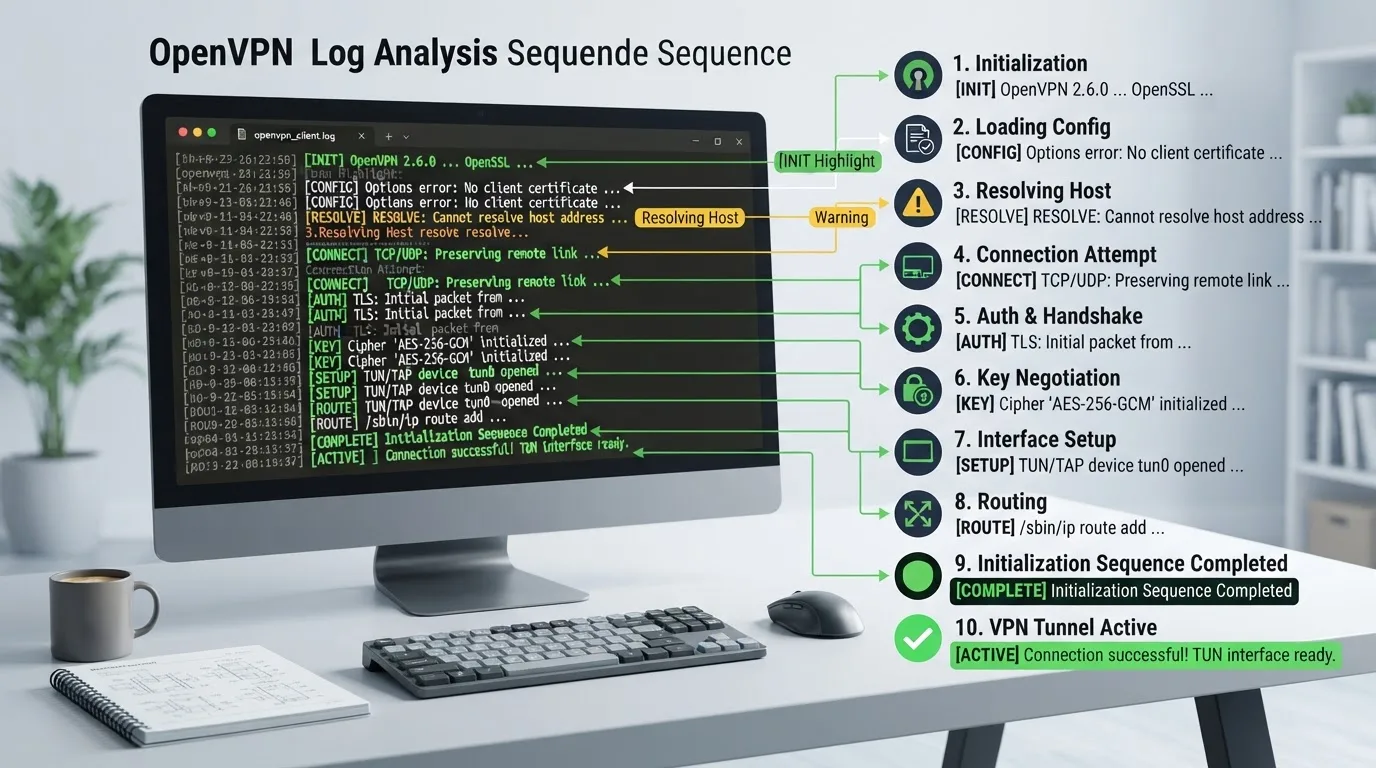
آموزش خواندن لاگ OpenVPN؛ شناسایی مراحل برقراری اتصال
در این مقاله آموزشی یاد میگیرید چگونه فایلهای لاگ OpenVPN را بخوانید، مراحل اتصال را بررسی کرده و خطاهای رایج شبکه را…
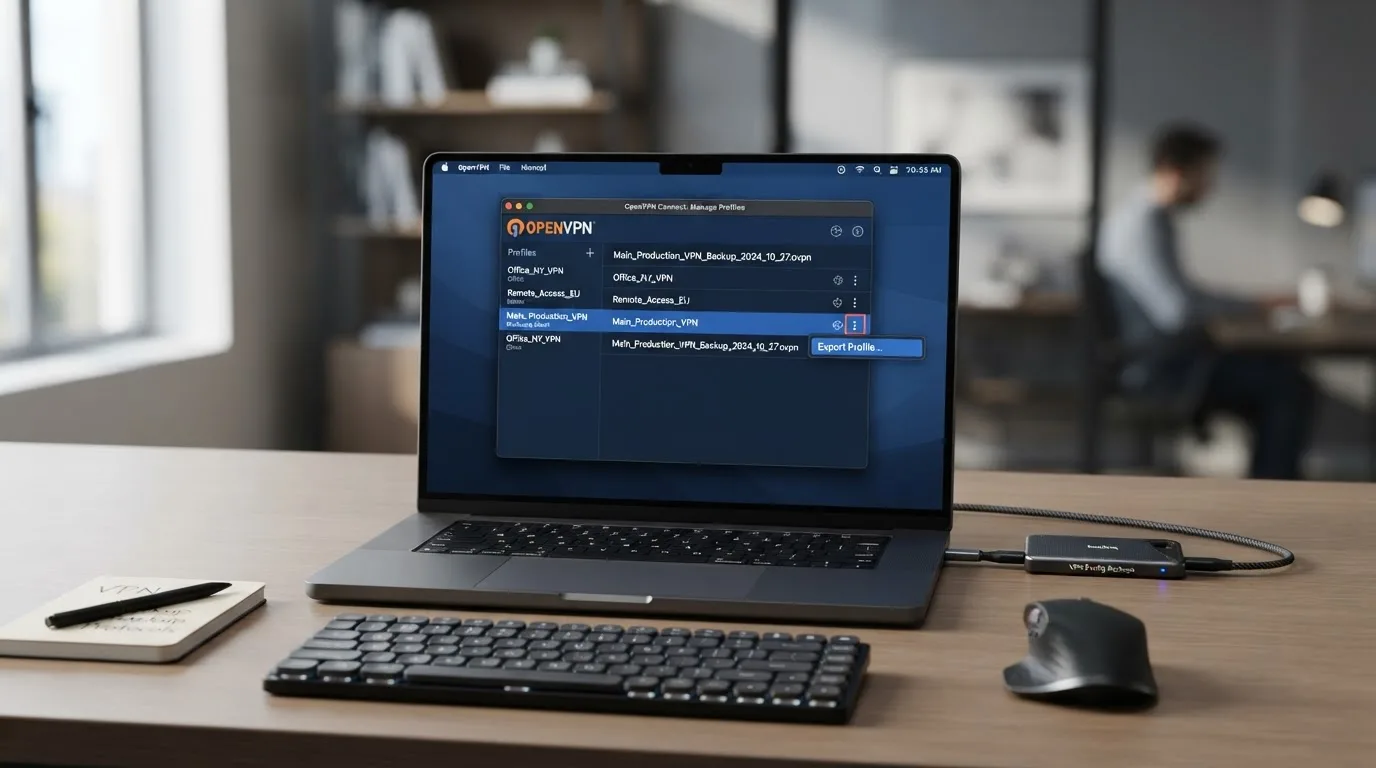
پشتیبانگیری از فایل کانفیگ OpenVPN و بازیابی آن روی دستگاه جدید
آموزش کامل پشتیبانگیری از تنظیمات و فایل کانفیگ OpenVPN و نحوه انتقال و بازیابی ایمن آن روی دستگاه جدید بدون نیاز به…
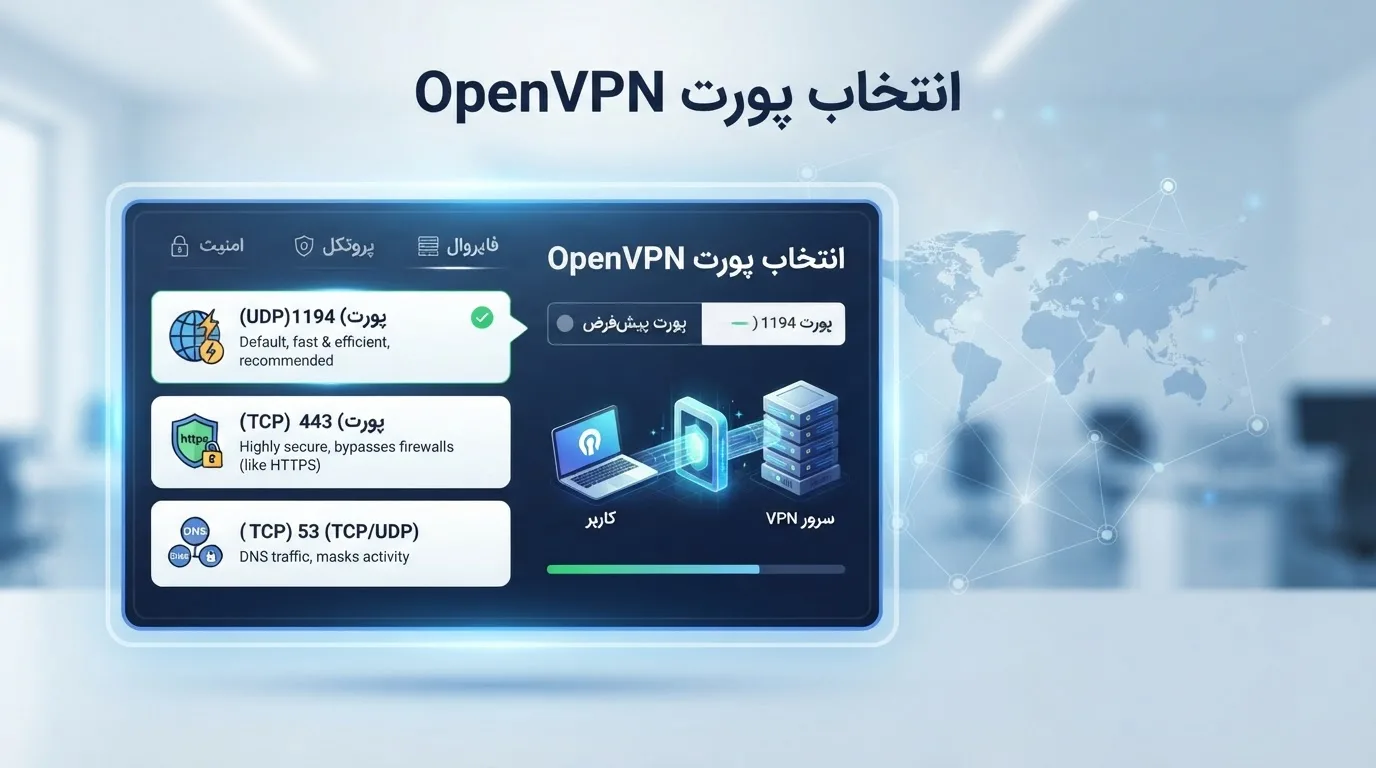
انتخاب پورت در OpenVPN؛ بررسی پورتهای رایج و نکات پیکربندی
راهنمای جامع بررسی و انتخاب بهترین پورت در OpenVPN بر اساس ترافیک UDP و TCP جهت بهینهسازی سرعت، عبور از محدودیتهای فایروال…

دیدگاهها
هنوز دیدگاهی ثبت نشده؛ نخستین نفر باشید.