آموزش خواندن لاگ OpenVPN؛ شناسایی مراحل برقراری اتصال
در این مقاله آموزشی یاد میگیرید چگونه فایلهای لاگ OpenVPN را بخوانید، مراحل اتصال را بررسی کرده و خطاهای رایج شبکه را شناسایی و برطرف کنید.
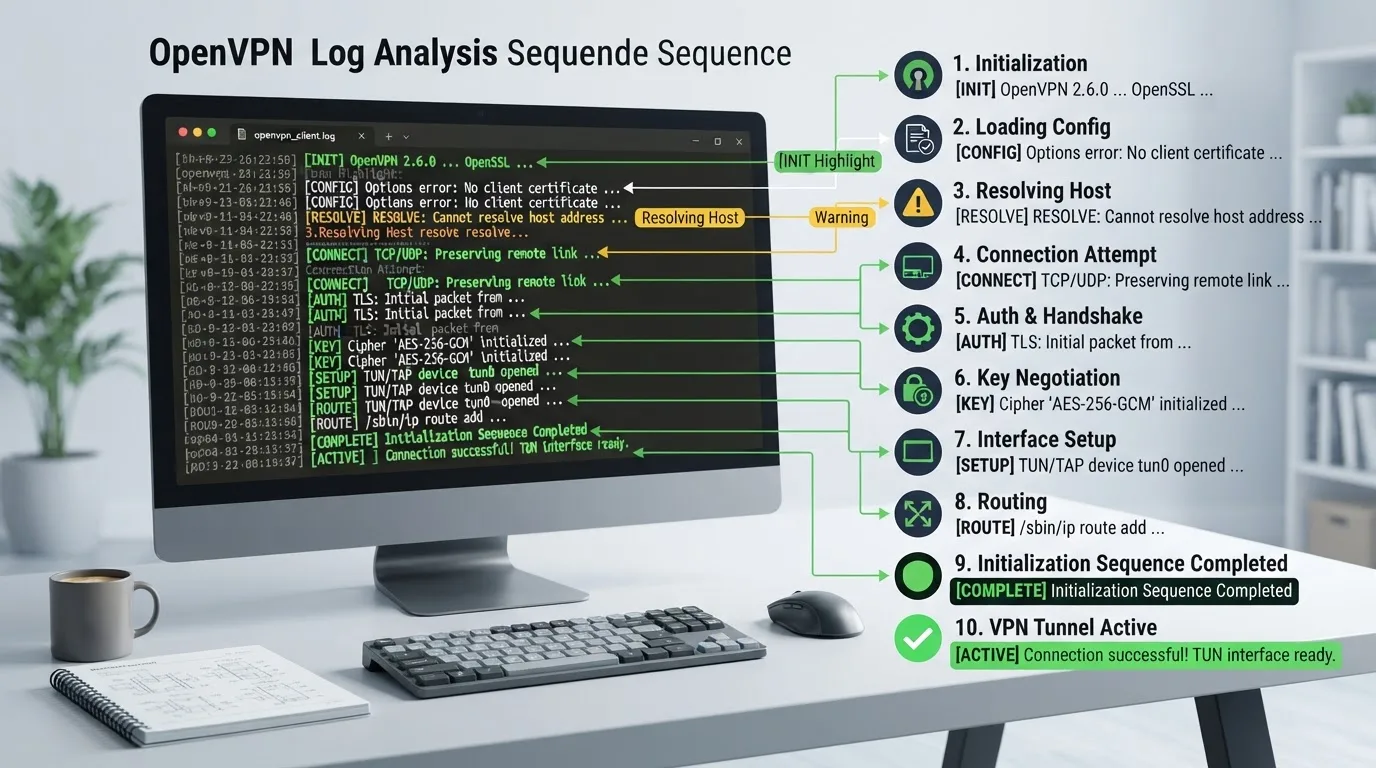
بررسی و خواندن لاگ OpenVPN یکی از کاربردیترین مهارتها برای هر مدیر شبکه یا کاربری است که با این پروتکل سر و کار دارد. هنگامی که ارتباط شبکه برقرار نمیشود یا ناگهان قطع میگردد، فایلهای گزارشی (Log Files) نرمافزار دقیقاً به شما میگویند که در پشت صحنه چه اتفاقی رخ داده است و کجای کار ایراد دارد.
- لاگهای OpenVPN روند گامبهگام اتصال از احراز هویت تا تخصیص IP را ثبت میکنند.
- شناسایی کدهای خطا در لاگ به عیبیابی سریعتر قطعی اتصال کمک میکند.
- بررسی فایلهای لاگ تفاوت عملکرد تنظیماتی مانند اسپلیت تونلینگ را مشخص میکند.
این فایلهای متنی تمام جزئیات از لحظه خواندن کانفیگ، ارتباط اولیه با سرور، مراحل احراز هویت گواهی دیجیتال و تا لحظه تخصیص آدرس آی پی را ثبت میکنند. با یادگیری نحوه تفسیر این خطوط متنی، دیگر نیازی به حدس و گمان ندارید و میتوانید مستقیماً به سراغ ریشته مشکل بروید و آن را برطرف کنید.
چگونه به فایلهای گزارشی دسترسی پیدا کنیم؟
پیش از هر چیز باید بدانید که سیستمعاملها و کلاینتهای مختلف، گزارشها را در مکانهای متفاوتی ذخیره یا نمایش میدهند. در سیستمعامل ویندوز، نسخه گرافیکی نرمافزار معمولاً پنجرهای به نام Status Window دارد که تمام رویدادها را به صورت زنده نمایش میدهد. در دستگاههای موبایل اندروید و آیفون نیز این گزارشها در بخش تنظیمات داخلی اپلیکیشن قابل مشاهده هستند.
اگر از نسخه خط فرمان یا سرور استفاده میکنید، مسیر ذخیرهسازی فایلهای گزارش بستگی به تنظیمات فایل کانفیگ دارد که معمولاً در پوشه اختصاصی نرمافزار قرار میگیرد. برای آشنایی بیشتر با ساختار کلی و تنظیمات اولیه، میتوانید نگاهی به راهنمای آموزش تنظیمات OpenVPN؛ تنظیم کانفیگ برای اتصال پایدار و امن بیندازید تا دید بهتری نسبت به پارامترهای داخلی فایل کانفیگ پیدا کنید.
م مراحل گامبهگام برقراری اتصال در گزارشها
هنگامی که فرآیند اتصال آغاز میشود، خطوط متنی خاصی با ترتیب منطقی در خروجی ظاهر میشوند. شناخت این مراحل به شما کمک میکند متوجه شوید ارتباط در چه نقطهای متوقف شده است.
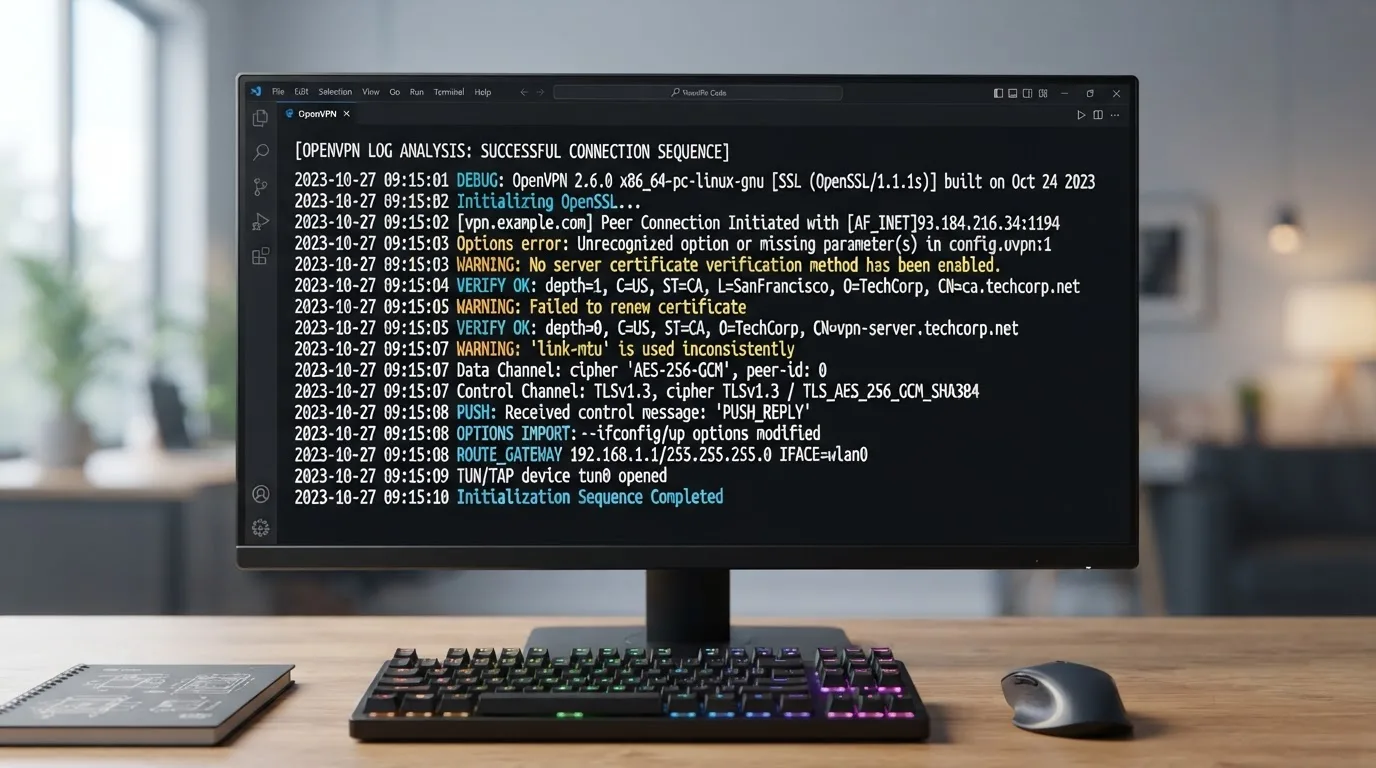
گام اول: راهاندازی اولیه و بارگذاری تنظیمات
در این مرحله، کلاینت فایل کانفیگ را میخواند و پارامترهای ارتباطی مانند نوع پروتکل (UDP یا TCP) و پورت مورد نظر را تنظیم میکند. ظاهر شدن عباراتی حاوی نسخه نرمافزار و موفقیتآمیز بودن بارگذاری فایلهای رمزنگاری نشاندهنده سلامت این بخش است.
گام دوم: ارتباط شبکه و تبادل کلید
در این بخش، کلاینت تلاش میکند به آدرس آی پی سرور متصل شود. اگر پورت بسته باشد یا فایروال مانع شود، فرآیند در همین مرحله متوقف میشود. پس از برقراری ارتباط اولیه، توافق بر سر رمزنگاری دادهها و تأیید گواهی دیجیتال سرور انجام میشود.
گام سوم: احراز هویت کاربر
پس از تأیید گواهیهای امنیتی، نوبت به بررسی نام کاربری و رمز عبور میرسد. اگر در این بخش خطایی رخ دهد، معمولاً با پیامهای مشخصی روبهرو میشوید. در این شرایط، بررسی دقیق مقاله خطای AUTH_FAILED در OpenVPN | علت و رفع کمک زیادی به حل مشکل میکند.
گام چهارم: تخصیص آدرس آی پی و مسیردهی
در آخرین مرحله، سرور یک آدرس آی پی مجازی به کلاینت اختصاص میدهد و جدول مسیریابی (Routing Table) سیستمعامل بهروزرسانی میشود. ظاهر شدن پیام اتصال موفقیتآمیز (Initialization Sequence Completed) به معنای پایان این فرآیند است.
مقایسه وضعیتهای مختلف اتصال در گزارشها
برای درک بهتر تفاوت میان وضعیتهای موفق و ناموفق، جدول زیر کدهای متداول و مفهوم آنها را نشان میدهد:
| عبارت موجود در لاگ | مفهوم فنی | وضعیت اتصال |
|---|---|---|
| TCP/UDP: Connect failed | عدم دسترسی به سرور یا مسدود بودن پورت | ناموفق (قطع در شروع) |
| VERIFY OK | تأیید موفقیتآمیز گواهی دیجیتال | موفق (در حال احراز هویت) |
| AUTH_FAILED | اشتباه بودن نام کاربری یا رمز عبور | ناموفق (خطای احراز هویت) |
| Initialization Sequence Completed | پایان موفقیتآمیز تنظیمات و برقراری کامل شبکه | موفق (اتصال برقرار) |
بررسی اسپلیت تونلینگ و کیل سویچ در گزارشها
یکی از مواردی که کاربران اغلب در فایلهای گزارشی به دنبال آن هستند، تأیید عملکرد قابلیتهایی مانند اسپلیت تونلینگ (Split Tunneling) و کیل سویچ (Kill Switch) است. باید توجه داشت که میزان پشتیبانی از این قابلیتها بسته به نوع کلاینت و سیستمعامل متفاوت است.
هنگامی که اسپلیت تونلینگ فعال است، در فایل گزارش مشاهده میکنید که فقط ترافیک مشخصی به سمت تونل هدایت میشود و سایر درخواستها مسیر عادی خود را طی میکنند. از سوی دیگر، کیل سویچ به صورت داخلی یا از طریق تنظیمات سیستمعامل جلوی نشت دادهها را در زمان قطعی ناگهانی میگیرد. برای اطلاعات بیشتر در خصوص نحوه مدیریت صحیح فایلهای تنظیمات در هنگام جابجایی دستگاهها، مطالعه مقاله پشتیبانگیری از فایل کانفیگ OpenVPN و بازیابی آن روی دستگاه جدید بسیار سودمند خواهد بود.
در سرویسهایی که ثبات آدرس IP اهمیت دارد، استفاده از آی پی ثابت میتواند از تغییر مکرر IP هنگام اتصال جلوگیری کند و مدیریت دسترسی را سادهتر کند.
قبل از انتخاب سرویس OpenVPN با آی پی ثابت، نوع سرویس، موقعیت سرور، پروتکل و کاربرد موردنظر خود را بررسی کنید؛ زیرا شرایط و سازگاری هر سرویس میتواند با توجه به نوع استفاده متفاوت باشد.
نکات کاربردی برای عیبیابی سریعتر
برای اینکه هنگام مواجهه با قطعی شبکه سردرگم نشوید، به جای خواندن تمام خطوط از ابتدا، به کلمات کلیدی مانند Error یا Warning در انتهای فایل گزارش توجه کنید. سیستمعاملهای مختلف ممکن است پیامهای متفاوتی صادر کنند، اما منطق کلی کدهای خطای پروتکل یکسان است.
اگر در روند استفاده از سرویس خود دچار ابهام شدید یا نیاز به بررسی شرایط تمدید و پشتیبانی داشتید، میتوانید اطلاعات تکمیلی را در صفحه سؤالات متداول اشتراک OpenVPN | ضمانت، تمدید و پشتیبانی مطالعه کنید. همچنین برای شروع اتصال اولیه و نحوه صحیح بهکارگیری فایلهای کانفیگ روی دستگاههای مختلف، راهنمای آموزش اتصال به OpenVPN با فایل کانفیگ؛ راهنمای تنظیم و استفاده مرجع کاملی برای شما خواهد بود.
سوالات متداول
چگونه میتوان فایلهای گزارش را ذخیره یا کپی کرد؟
در اکثر نرمافزارهای کلاینت، گزینهای در بخش تنظیمات یا پنجره وضعیت وجود دارد که به شما اجازه میدهد خروجی متنی گزارشها را در قالب یک فایل ذخیره کنید یا مستقیماً در حافظه موقت کپی نمایید.
چرا گاهی اوقات خطای اتصال نامشخص در گزارش ثبت میشود؟
این موضوع معمولاً به دلیل ناپایداری موقت اینترنت، تغییرات ناگهانی آدرس آی پی یا مسدود شدن پورتهای استاندارد توسط شبکه محلی رخ میدهد که با تغییر پروتکل از UDP به TCP یا بالعکس برطرف میشود.
آیا خواندن لاگ نیاز به دانش تخصصی شبکه دارد؟
خیر، نیازی به دانش پیشرفته نیست. کافی است با کلمات کلیدی اصلی مانند خطاهای احراز هویت و موفقیت در تخصیص آدرس آی پی آشنا باشید تا بتوانید مشکل را شناسایی کنید.
مطالب مرتبط
پشتیبانگیری از فایل کانفیگ OpenVPN و بازیابی آن روی دستگاه جدید
آموزش کامل پشتیبانگیری از تنظیمات و فایل کانفیگ OpenVPN و نحوه انتقال و بازیابی ایمن آن روی دستگاه جدید بدون نیاز به…
انتخاب پورت در OpenVPN؛ بررسی پورتهای رایج و نکات پیکربندی
راهنمای جامع بررسی و انتخاب بهترین پورت در OpenVPN بر اساس ترافیک UDP و TCP جهت بهینهسازی سرعت، عبور از محدودیتهای فایروال…
اوپن وی پی ان در اندروید وصل نمیشود | دلایل و راهحل
اوپن وی پی ان در اندروید وصل نمیشود؟ راهحل فوری خطاهای اتصال و رفع مشکل قطع شدن VPN را در این مقاله…

دیدگاهها
هنوز دیدگاهی ثبت نشده؛ نخستین نفر باشید.