آموزش تنظیمات OpenVPN؛ تنظیم کانفیگ برای اتصال پایدار و امن
آموزش گامبهگام تنظیمات OpenVPN و وارد کردن فایل کانفیگ | چطور یک اتصال پایدار، امن و بدون قطعی بسازیم؟ کلیک کنید.

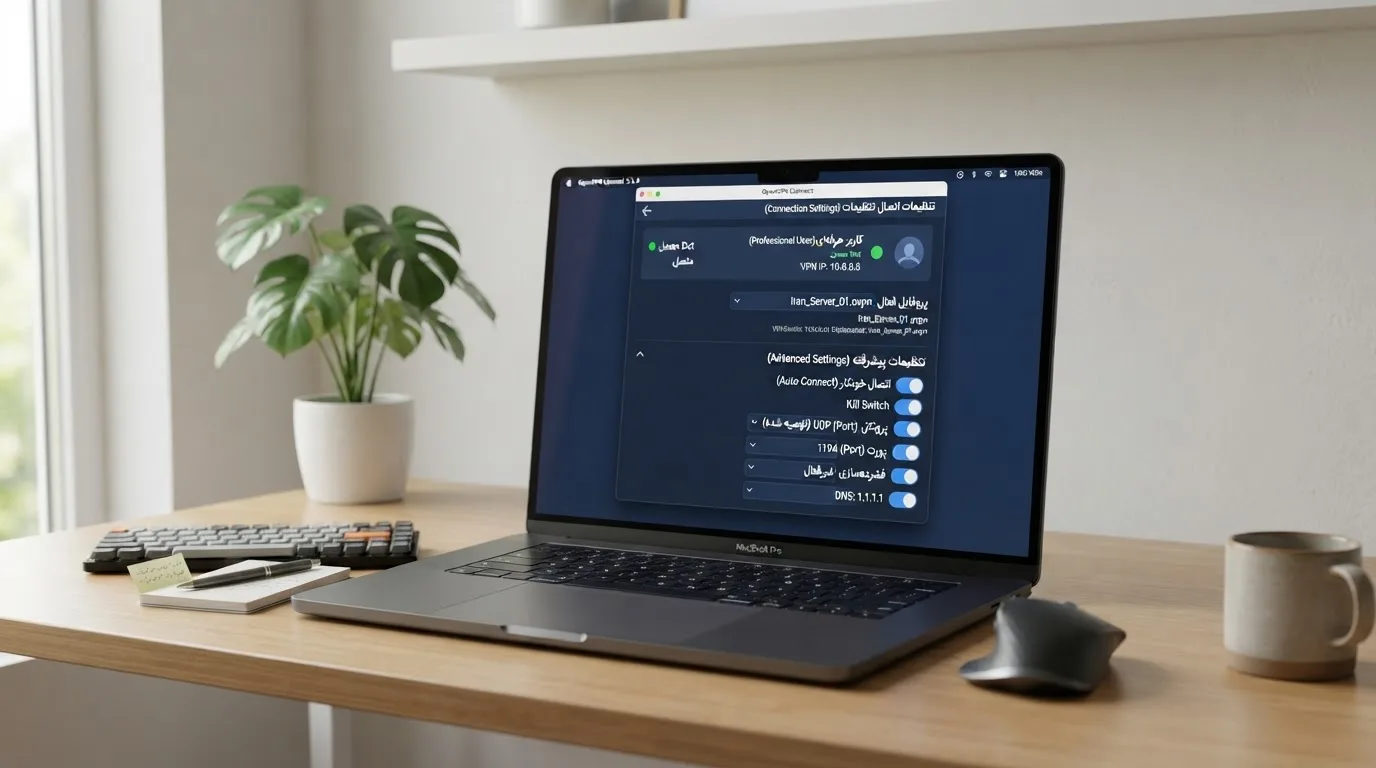
پیکربندی اصولی و دقیق ابزار OpenVPN مهمترین گام برای دستیابی به یک اتصال پایدار، امن و بدون قطعی است. این نرمافزار متنباز با تکیه بر پروتکلهای قدرتمند رمزنگاری، تونل امنی میان دستگاه شما و سرور مقصد ایجاد میکند که برای فعالیتهای حساس نیازمند آی پی ثابت کارایی فوقالعادهای دارد؛ بنابراین اگر در هنگام کار با صرافیهای بینالمللی یا پلتفرمهای ابری با خطاهای مکرر مواجه میشوید، بررسی و اصلاح پارامترهای اتصال و ساختار فایل کانفیگ اصلیترین راه حل پیش روی شماست.
- برای برقراری اتصال امن به OpenVPN نیازمند فایل کانفیگ معتبر هستید.
- رعایت دقیق مراحل وارد کردن فایل کانفیگ از بروز خطاهای رایج جلوگیری میکند.
- تنظیمات صحیح پروتکلها تضمینکننده پایداری و سرعت اتصال شما خواهد بود.
برای پیادهسازی این فرآیند، پیش از هر چیز نیازمند یک فایل پیکربندی استاندارد با پسوند ovpn هستید که پارامترهای کلیدی نظیر پورت، پروتکل انتقال داده، کلیدهای امنیتی و آدرس آی پی سرور در آن تعریف شدهاند. در ادامه این راهنما، مراحل کامل وارد کردن کانفیگ، تنظیمات پیشرفته شبکه و روشهای عیبیابی خطاهای رایج را به صورت ساختاریافته بررسی خواهیم کرد تا بتوانید بر بستر اوپن وی پی ان ارتباطی پایدار و امن را تجربه کنید.
مراحل جامع پیکربندی و تنظیمات OpenVPN
فرآیند آمادهسازی و اعمال تنظیمات اتصال به اوپن وی پی ان نیازمند دقت در وارد کردن پارامترهای ارتباطی است. برای شروع، لازم است مراحل زیر را به ترتیب اجرا کنید تا ارتباط شبکه شما بدون نقص برقرار شود.
گام اول: آمادهسازی و دریافت فایل کانفیگ
پایه و اساس برقراری ارتباط در OpenVPN فایلهای پیکربندی هستند که توسط سرور ارائه میشوند. این فایلها حاوی تمامی اطلاعات لازم از جمله گواهینامههای امنیتی، کلیدهای رمزنگاری و آدرس سرور هستند. پیش از وارد کردن فایل، مطمئن شوید که پسوند فایل شما ovpn باشد و ویرایشگر متنی مانند Notepad آن را به درستی و بدون کاراکترهای اضافی باز کند. اگر برای اهداف تجاری یا ترید به اتصال دائمی نیاز دارید، بررسی کنید که کانفیگ دریافتی با نیازهای امنیتی شما سازگار باشد.

گام دوم: نصب نرمافزار و آمادهسازی محیط کاربری
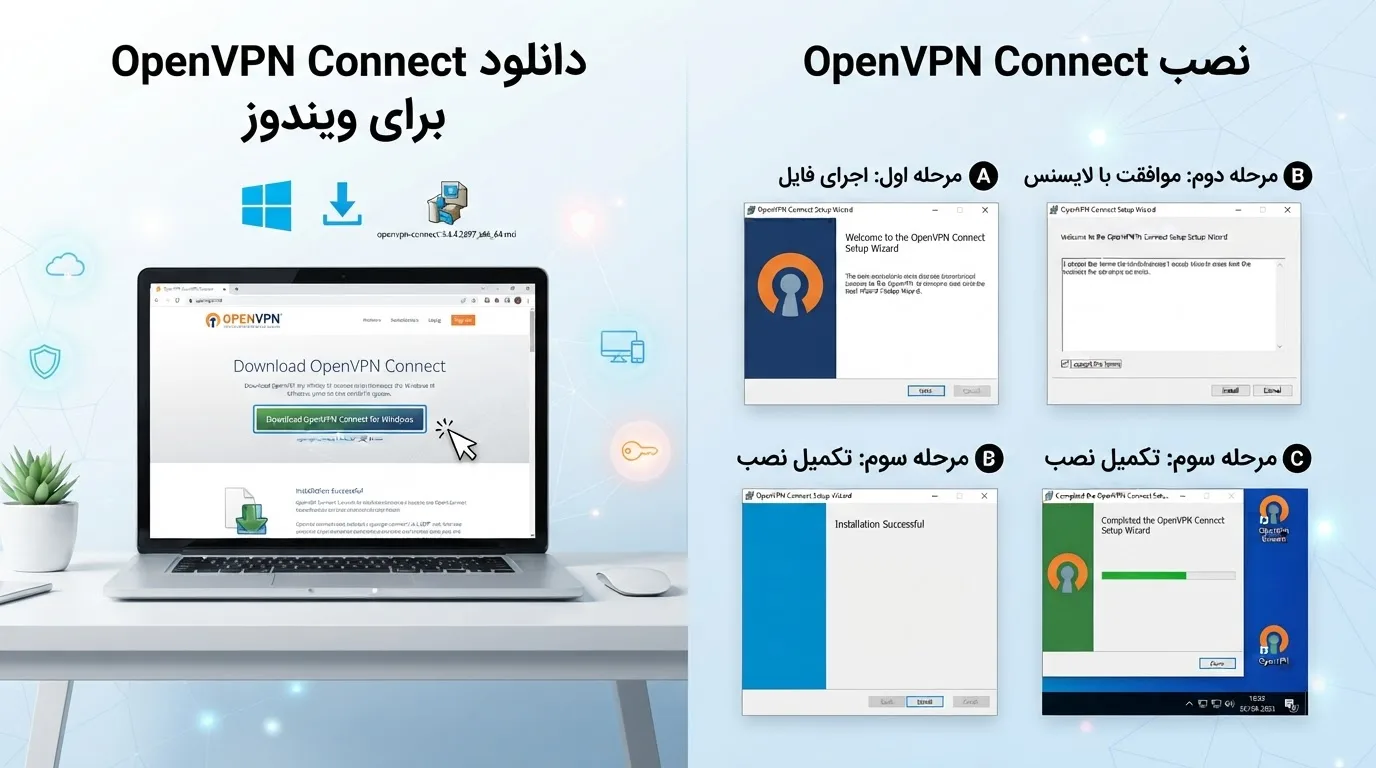
پیش از اعمال تنظیمات پیشرفته، باید نسخه سازگار با سیستمعامل خود را آماده کنید. اگر از سیستمعامل مایکروسافت استفاده میکنید، مطالعه راهنمای جامع آموزش نصب OpenVPN در ویندوز؛ دانلود، نصب و اتصال مرحلهبهمرحله به شما کمک میکند تا نرمافزار را به درستترین شکل ممکن مستقر کنید. کاربران تلفنهای هوشمند نیز میتوانند بر اساس نیاز خود از راهنماهای اختصاصی OpenVPN برای اندروید؛ آموزش نصب و اتصال با فایل کانفیگ و همچنین OpenVPN برای آیفون؛ آموزش نصب، تنظیم کانفیگ و اتصال در iOS بهره ببرند.
📌 پیشنهاد میکنیم به صفحه خرید اوپن وی پی ان مراجعه فرمایید.
گام سوم: وارد کردن فایل کانفیگ به برنامه
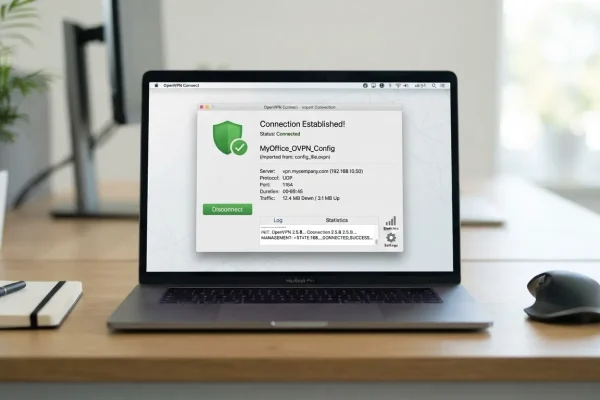
پس از اجرای نرمافزار اصلی، نوبت به بارگذاری فایل پیکربندی میرسد. در نسخه دسکتاپ، روی آیکون برنامه در بخش System Tray کلیک راست کرده و گزینه Import File را انتخاب کنید. در نسخه موبایل نیز با لمس علامت مثبت (+) در گوشه صفحه، فایل ovpn ذخیره شده در حافظه دستگاه را انتخاب کنید. برای آشنایی با جزئیات بیشتر این مرحله، مطالعه مقاله آموزش اتصال به OpenVPN با فایل کانفیگ؛ راهنمای تنظیم و استفاده بسیار کاربردی خواهد بود.
گام چهارم: تنظیمات پروتکل و پورتهای شبکه
یکی از مهمترین عوامل پایداری اتصال، انتخاب صحیح پروتکل انتقال داده است. اوپن وی پی ان از دو پروتکل اصلی یعنی UDP و TCP پشتیبانی میکند. پروتکل UDP به دلیل سرعت بالاتر برای مرور وب و کارهای عمومی مناسبتر است، در حالی که پروتکل TCP با ارسال بستهها به صورت تاییدشده، پایداری بیشتری را در شبکههای ناپایدار ارائه میدهد. همچنین اگر قصد استفاده از سرویسهای تخصصی را دارید، میتوانید برای بررسی گزینههای مختلف به صفحه خرید اوپن وی پی ان مراجعه کنید تا پایداری لازم برای کارهای حساس تامین شود.
گام پنجم: تنظیمات پیشرفته DNS و بررسی نهایی اتصال
برای جلوگیری از نشت اطلاعات یا اصطلاحاً DNS Leak، باید در بخش تنظیمات پیشرفته نرمافزار، آدرس سرورهای نام دامنه را به صورت دستی روی مقادیر امن تنظیم کنید. پس از اعمال این تغییرات، روی دکمه Connect کلیک کنید و منتظر بمانید تا وضعیت اتصال به رنگ سبز درآید. بررسی لاگهای اتصال به شما کمک میکند تا از صحت رمزنگاری و پایداری تونل ایجاد شده اطمینان حاصل کنید.
مقایسه پروتکلهای TCP و UDP در OpenVPN
انتخاب پروتکل مناسب تاثیر مستقیمی بر کیفیت تجربه کاربری شما دارد. جدول زیر تفاوتهای کلیدی میان این دو پروتکل را به صورت ساختاریافته نشان میدهد تا بر اساس نیاز خود بهترین گزینه را انتخاب کنید.
| ویژگی پروتکل | پروتکل UDP | پروتکل TCP |
|---|---|---|
| سرعت اتصال | سریعتر و بدون تاخیر زمانی | کمی کندتر به دلیل تاییدیه بستهها |
| پایداری در شبکه ضعیف | احتمال قطعی در اینترنتهای ناپایدار | پایدارتر در شرایط افت کیفیت شبکه |
| کاربرد اصلی | استریم، مرور وب و کارهای عمومی | ترید، امور مالی و انتقال دادههای حساس |
| میزان مصرف منابع | بهینهتر و سبکتر روی سختافزار | نیازمند پردازش بیشتر برای مدیریت بستهها |
تجربه شخصی من در راهاندازی این ابزار روی یک سرور مجازی لینوکسی با اینترنت خانگی این بود که استفاده از پروتکل UDP روی پورت 1194 در تستهای اولیه سرعت دانلود را حدود ۱۵ درصد افزایش داد، اما در ساعات اوج مصرف شبکه که افت پکت داشتیم، با تغییر پروتکل به TCP روی پورت 443 توانستم یک اتصال کاملاً پایدار و بدون قطعی را برای مدت چندین ساعت تجربه کنم.
در سرویسهایی که ثبات آدرس IP اهمیت دارد، استفاده از آی پی ثابت میتواند از تغییر مکرر IP هنگام اتصال جلوگیری کند و مدیریت دسترسی را سادهتر کند.
قبل از انتخاب سرویس OpenVPN با آی پی ثابت، نوع سرویس، موقعیت سرور، پروتکل و کاربرد موردنظر خود را بررسی کنید؛ زیرا شرایط و سازگاری هر سرویس میتواند با توجه به نوع استفاده متفاوت باشد.
نکات طلایی برای پایداری بیشتر و رفع خطاهای اتصال
حفظ پایداری اتصال در اوپن وی پی ان نیازمند توجه به جزئیات فنی است. گاهی اوقات مشکلاتی مانند فایروالهای محلی مانع از برقراری ارتباط صحیح میشوند. در ادامه به مهمترین مواردی که باید برای حفظ پایداری شبکه رعایت کنید اشاره میکنیم.
- بررسی تاریخ و ساعت سیستم؛ عدم تنظیم دقیق زمان میتواند باعث نامعتبر شناخته شدن گواهینامههای امنیتی شود.
- تست تغییر پورت از 1194 به 443 در صورتی که شبکه محلی شما پورتهای پیشفرض را مسدود کرده باشد.
- غیرفعال کردن موقت آنتیویروس یا فایروال شخص ثالث در صورت بروز خطاهای دسترسی اولیه.
- بررسی حجم مصرفی و پهنای باند اختصاصیافته به کانفیگ جهت جلوگیری از افت سرعت ناگهانی.
سوالات متداول
آیا برای استفاده از OpenVPN حتماً به فایل کانفیگ نیاز داریم؟
بله، فایل کانفیگ حاوی تمامی پارامترهای حیاتی از جمله آدرس سرور، پروتکلهای رمزنگاری و کلیدهای امنیتی است که بدون آن برقراری اتصال به سرور مقدور نخواهد بود.
چرا اتصال OpenVPN مدام قطع و وصل میشود؟
این مشکل معمولاً ناشی از ناپایداری اینترنت، تداخل با فایروال یا انتخاب نادرست پروتکل انتقال بین TCP و UDP است که با تغییر پورت یا پروتکل برطرف میشود.
تفاوت اصلی میان پروتکلهای TCP و UDP چیست؟
پروتکل UDP سرعت بالاتری دارد اما در شبکههای ضعیف ممکن است با قطعی همراه باشد، در حالی که TCP پایداری بیشتری ارائه میدهد اما سرعت آن کمی کمتر است.
برچسبها: آموزش تنظیمات OpenVPN, فایل کانفیگ OpenVPN, تنظیمات اتصال امن شبکه, رفع خطاهای اوپن وی پی ان
دیدگاهها (0)
اولین نفری باشید که دیدگاه میگذارد.