آموزش نصب OpenVPN در ویندوز؛ دانلود، نصب و اتصال مرحلهبهمرحله
آموزش گامبهگام نصب OpenVPN در ویندوز | دانلود، وارد کردن فایل کانفیگ و اتصال آسان. همین حالا اوپن ویپیان را بدون دردسر راهی کنید!

راهاندازی یک اتصال امن و پایدار روی سیستمعامل ویندوز، دغدغهای است که بسیاری از کاربران حرفهای، تریدرها و فعالان دنیای فناوری با آن روبهرو هستند. انجام درست این فرایند به شما اجازه میدهد تا بدون نگرانی از قطع ناگهانی یا نشت اطلاعات، به شبکه مورد نظر خود متصل شوید و از ابزارهای مختلف بهره ببرید. برای کسانی که میخواهند بدانند آموزش نصب OpenVPN در ویندوز چقدر زمان میبرد، باید گفت کل این مسیر از دانلود تا اولین اتصال موفق، کمتر از پنج دقیقه طول میکشد به شرط آنکه گامها را به ترتیب و با دقت دنبال کنید.
- نصب و راهاندازی OpenVPN در ویندوز بسیار ساده و سریع است.
- استفاده از فایل کانفیگ معتبر برای اتصال پایدار ضروری است.
- برطرف کردن خطاهای رایج اتصال به امنیت و پایداری کمک میکند.
در این مقاله تصمیم داریم تمام مسیر دانلود، نصب، وارد کردن فایل کانفیگ و برقراری ارتباط با نرمافزار اوپن وی پی ان را بهصورت قدمبهقدم بررسی کنیم. اگر پیش از این با نسخههای موبایلی این پروتکل کار کردهاید، حتماً میدانید که ساختار کلی در سیستمعاملهای دیگر نیز شباهت زیادی به نسخه دسکتاپ دارد؛ برای نمونه میتوانید نگاهی به راهنمای OpenVPN برای آیفون؛ آموزش نصب، تنظیم کانفیگ و اتصال در iOS بیندازید تا تفاوتهای جزئی محیطهای مختلف را بهتر بشناسید. همچنین اگر روی دستگاههای اندرویدی نیز به این ابزار نیاز دارید، مطالعه مقاله OpenVPN برای اندروید؛ آموزش نصب و اتصال با فایل کانفیگ اطلاعات کاملی در اختیارتان میگذارد.
مراحل انجام کار؛ راهنمای گامبهگام نصب و اتصال در ویندوز
برای اینکه سیستم شما بدون نقص برای اتصال آماده شود، نیاز است مراحل زیر را به ترتیب انجام دهید. این بخش دقیقاً همان مسیری است که یک کاربر مبتدی تا حرفهای برای راهاندازی نرمافزار روی ویندوز طی میکند.
گام اول: دانلود نرمافزار OpenVPN
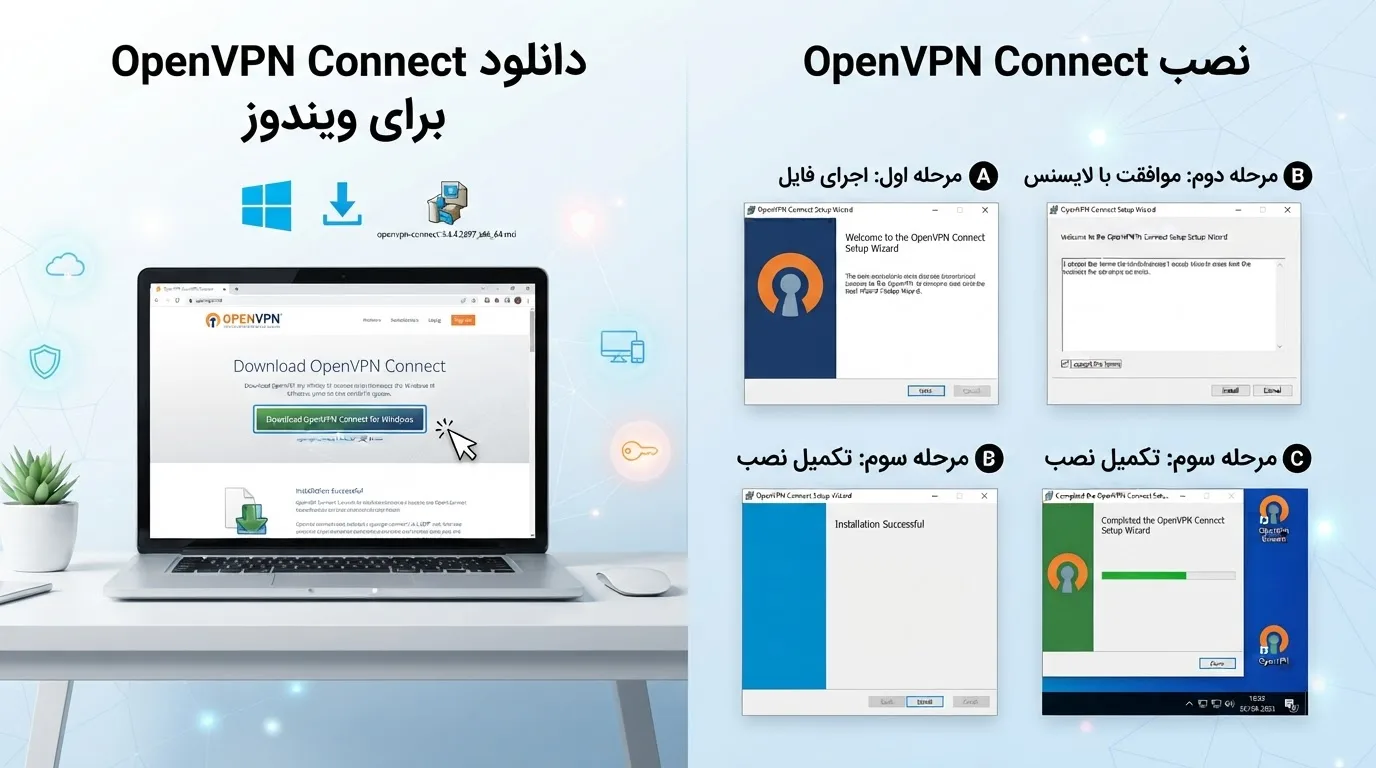
نخستین قدم برای شروع کار، دریافت نسخه سازگار با سیستمعامل ویندوز است. حتماً نرمافزار را از وبسایت رسمی یا منابع معتبر دانلود کنید تا با نسخههای دستکاریشده یا آلوده مواجه نشوید. بسته به نوع معماری ویندوز خود که معمولاً 64 بیتی است، فایل نصب را دریافت کنید. پس از اتمام دانلود، فایل اجرایی آماده است تا وارد مرحله بعدی شویم.
گام دوم: نصب برنامه در ویندوز
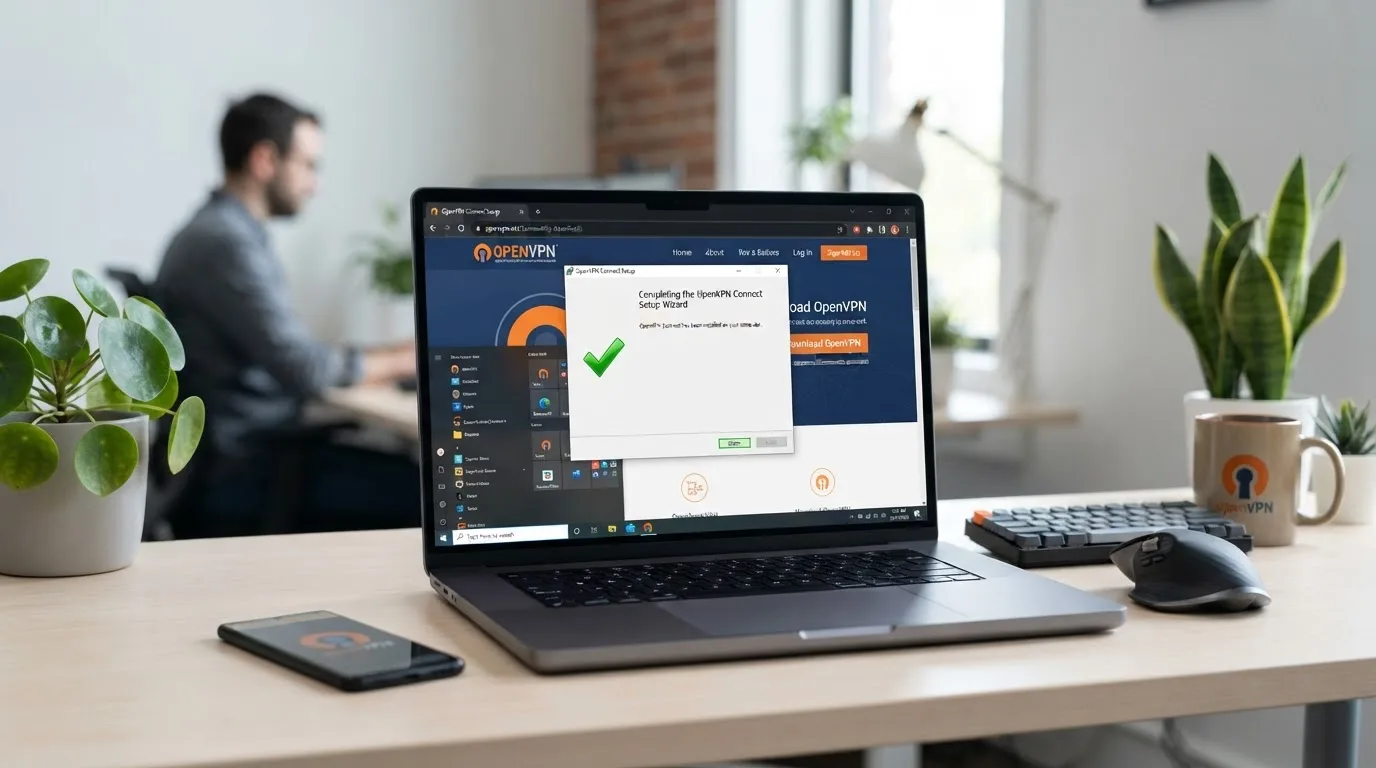
فایل دانلودشده را اجرا کنید. در صفحه خوشآمدگویی روی گزینه Next کلیک کنید. در این مرحله، پنجرهای حاوی اجزای مختلف برنامه ظاهر میشود که به صورت پیشفرض تمام گزینههای ضروری مانند OpenVPN GUI، درگاههای شبکه مجازی (TAP-Windows) و ابزارهای مدیریتی انتخاب شدهاند. پیشنهاد میکنیم هیچکدام از این تیکها را تغییر ندهید تا در زمان اتصال با کمبود درایور یا ابزار مواجه نشوید. مسیر نصب را روی درایو سیستم تأیید کنید و روی Install بزنید تا فرایند کپی شدن فایلها به پایان برسد.
گام سوم: وارد کردن فایل کانفیگ
پس از اتمام نصب، آیکون برنامه به شکل یک مانیتور کوچک با دو کابل در قسمت System Tray (گوشه پایین و سمت راست صفحه در کنار ساعت ویندوز) نمایان میشود. اگر برنامه به صورت خودکار اجرا نشده است، از طریق منوی استارت آن را فراخوانی کنید. حالا برای برقراری ارتباط، به فایل پیکربندی یا همان کانفیگ نیاز دارید. فایل با پسوند ovpn را که از سرویسدهنده خود دریافت کردهاید، باید به پوشه مشخصشده منتقل کنید. راه سادهتر این است که روی آیکون برنامه در تسکبار راستکلیک کرده و گزینه Import File را انتخاب کنید، سپس فایل کانفیگ خود را از درون سیستم انتخاب و بارگذاری نمایید.
گام چهارم: برقراری اتصال و تست
پس از اینکه کانفیگ با موفقیت وارد برنامه شد، مجدداً روی آیکون OpenVPN در تسکبار راستکلیک کنید. این بار نام کانفیگ خود را در منوی بازشده مشاهده میکنید. روی گزینه Connect کلیک کنید. پنجره کوچکی وضعیت اتصال را با نمایش لاگهای متنی نشان میدهد. تغییر رنگ آیکون از زرد به سبز به معنی برقراری موفقیتآمیز ارتباط است. پس از این مرحله، برای اطمینان از سلامت اتصال و بررسی تغییر وضعیت آدرس آی پی، حتماً یک سایت بررسی آی پی را باز کنید تا از تطابق لوکیشن سرور با شبکه خود مطمئن شوید.
بررسی سناریوهای کاربردی و نکات پایداری شبکه
تجربه استفاده از پروتکلهای مختلف شبکه نشان میدهد که پایداری اتصال، فاکتور کلیدی در انجام کارهای حساسی مانند ترید یا استفاده از ابزارهای هوش مصنوعی است. هنگامی که از یک سرور با آی پی ثابت استفاده میکنید، سیستمعامل ویندوز شما باید ترافیک را به گونهای هدایت کند که هیچگونه نشت داده (Data Leak) از طریق پروتکلهای IPv6 یا DNS رخ ندهد. تنظیم دقیق این پارامترها در فایل کانفیگ به شما کمک میکند تا اتصال امنتری داشته باشید. اگر برای کارهای تخصصی نیاز به مدیریت پیشرفتهتر دارید، مطالعه مقاله OpenVPN در ویندوز؛ آموزش استفاده و تنظیمات کاربردی دید بهتری نسبت به قابلیتهای تکمیلی این نرمافزار به شما میدهد.
گاهی اوقات کاربران با چالشهای غیرمنتظرهای هنگام اتصال روبهرو میشوند. برای مثال، اگر در هنگام راهاندازی با خطاهای مربوط به مسدود بودن پورتها یا عدم دریافت IP از سرور مواجه شدید، قبل از هر اقدامی باید تنظیمات پروتکلهای ارتباطی را بررسی کنید. در چنین شرایطی، شناخت ساختار خطاها اهمیت زیادی دارد. برای اطلاعات بیشتر در این زمینه، میتوانید مقاله مشکل کانفیگ OpenVPN چیست؟ بررسی خطاهای رایج و روش رفع آن را بررسی کنید تا ریشه مشکل سریعتر شناسایی شود.
تجربه میدانی از نصب و راهاندازی در ویندوز 11
در جریان آخرین تستی که روی یک لپتاپ با سیستمعامل ویندوز 11 و نسخه 64 بیتی انجام دادم، کل فرایند نصب درایورهای TAP حدود 45 ثانیه طول کشید. فایل کانفیگ مربوط به یک سرور اروپایی را از طریق قابلیت Import به برنامه اضافه کردم. در نخستین تلاش برای اتصال، خطای عدم دسترسی به درگاه شبکه ظاهر شد که با بستن کامل برنامه و اجرای مجدد آن با دسترسی Administrator (گزینه Run as administrator) مشکل برطرف شد. زمان کل از لحظه کلیک روی فایل نصب تا سبز شدن آیکون برنامه، دقیقاً 3 دقیقه و 20 ثانیه ثبت شد که نشاندهنده سادگی ساختار این نرمافزار است.
| ویژگی | نسخه نصبی پایه (GUI) | استفاده از فایل کانفیگ دستی |
|---|---|---|
| سرعت راهاندازی | سریع و استاندارد | نیازمند انتقال دستی فایل |
| پشتیبانی از چند پروفایل | عالی و همزمان | محدود به فایلهای واردشده |
| دسترسی به لاگها | واضح و لحظهای | نیازمند بررسی فایل متنی |
در سرویسهایی که ثبات آدرس IP اهمیت دارد، استفاده از آی پی ثابت میتواند از تغییر مکرر IP هنگام اتصال جلوگیری کند و مدیریت دسترسی را سادهتر کند.
قبل از انتخاب سرویس OpenVPN با آی پی ثابت، نوع سرویس، موقعیت سرور، پروتکل و کاربرد موردنظر خود را بررسی کنید؛ زیرا شرایط و سازگاری هر سرویس میتواند با توجه به نوع استفاده متفاوت باشد.
نکات نهایی برای حفظ پایداری و امنیت شبکه
استفاده از ابزارهای امنیتی نیازمند دقت مداوم به روزرسانیهای نرمافزاری است. همیشه سعی کنید نسخه نرمافزار OpenVPN روی سیستم خود را بهروز نگه دارید تا از پکیجهای امنیتی جدید و رفع باگهای احتمالی بهرهمند شوید. همچنین اگر قصد خرید اوپن وی پی ان را دارید، حتماً از سرویسدهندههای معتبر که کانفیگهای اختصاصی و پایدار ارائه میدهند استفاده کنید تا در طول روز با قطعیهای مداوم مواجه نشوید.
سوالات متداول
آیا برای نصب OpenVPN در ویندوز به دسترسی ادمین نیاز داریم؟
بله، از آنجایی که این نرمافزار نیاز به نصب درایورهای مجازی شبکه روی سیستمعامل دارد، حتماً باید فایل نصب و خود برنامه با دسترسی Administrator اجرا شوند تا خطایی رخ ندهد.
چگونه بفهمیم کانفیگ وارد شده به درستی کار میکند؟
پس از سبز شدن رنگ آیکون برنامه در تسکبار، کافی است یک وبسایت سنجش آی پی را باز کنید. اگر لوکیشن و عدد آی پی تغییر کرده بود و با سرور انتخابی شما همخوانی داشت، یعنی اتصال کاملاً برقرار است.
دلیل قطع شدن مکرر اتصال در ویندوز چیست؟
اختلالات اینترنت، فایروال سیستم یا تداخل با آنتیویروس از رایجترین دلایل قطع شدن ارتباط هستند. همچنین تغییر ناگهانی پورت یا پروتکل در سرور مقصد نیز میتواند باعث بروز این مشکل شود که با بررسی لاگهای برنامه قابل تشخیص است.
خرید آی پی ثابت, vpn برای ترید بایننس, آموزش نصب OpenVPN در ویندوز, کانفیگ اوپن وی پی ان ویندوز
اگر با بررسی این موارد باز هم اتصال شما ناپایدار بود، پیشنهاد میکنیم تنظیمات پروتکل را از UDP به TCP تغییر دهید تا بستههای اطلاعاتی با اطمینان بیشتری منتقل شوند.
دیدگاهها (0)
اولین نفری باشید که دیدگاه میگذارد.