تغییر آدرس سرور در فایل OVPN بدون ساخت مجدد پروفایل
راهنمای گامبهگام ویرایش خط remote در فایل OVPN برای بهروزرسانی IP یا دامنه سرور، بدون نیاز به تولید مجدد کلیدها و کانفیگ اتصال.
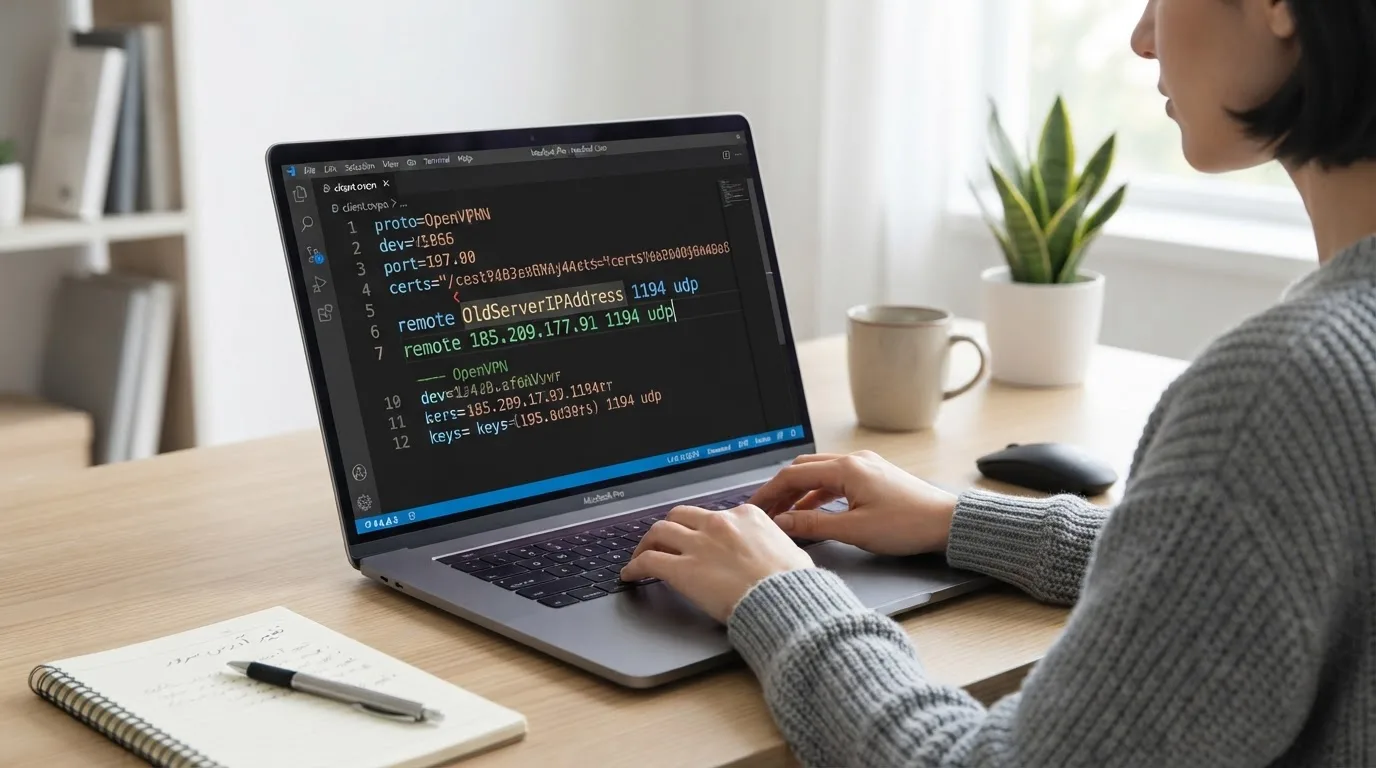
برای تغییر آدرس سرور در فایل OVPN نیازی به تولید مجدد فایل پیکربندی، صدور مجدد کلیدهای رمزنگاری یا دریافت پروفایل جدید از مدیر شبکه نیست. فایل کانفیگ اوپن وی پی ان ساختاری کاملاً متنی (Text-based) دارد و مشخصات اتصال به سرور مقصد از جمله آدرس آی پی یا نام دامنه، منحصراً از طریق دایرکتیو remote تعیین میشود. شما میتوانید با باز کردن این فایل در یک ویرایشگر متنی ساده، آدرس آی پی سرور یا پورت مربوطه را ویرایش کرده و پس از ذخیرهسازی، اتصال خود را به سرور جدید برقرار کنید.
- آدرس و پورت سرور در تنظیمات OpenVPN منحصراً از طریق دایرکتیو remote تعیین میشود.
- تغییر آدرس سرور خللی در اعتبار کلیدها و گواهینامههای امنیتی موجود در فایل ایجاد نمیکند.
- پس از اعمال تغییرات، بررسی گزارش لاگ کلاینت بهترین راه برای اطمینان از اتصال به سرور جدید است.
علت امکانپذیر بودن این تغییر ساده، تفکیک کامل لایه تنظیمات شبکه از لایه هویت و رمزنگاری در پروتکل OpenVPN است. کلیدهای امنیتی، گواهینامههای دیجیتال (CA و Client Certificate) و کلیدهای احراز هویت TLS که درون فایل OVPN قرار دارند، وابسته به آدرس آی پی سرور نیستند. تا زمانی که ساختار احراز هویت در سرور جدید با سرور قبلی یکسان باشد، اصلاح آدرس در فایل OVPN هیچ خللی در اعتبار کلیدها ایجاد نکرده و فرایند تونلسازی بدون مشکل انجام میشود.
ساختار دستور remote در فایلهای پیکربندی OpenVPN
دستور remote اصلیترین خط تعیینکننده مقصد اتصال در فایلهای پیکربندی OpenVPN است. این دستور به نرمافزار کلاینت میگوید که برای برقراری تونل امن باید به چه آدرسی و از چه درگاه و پروتکلی متصل شود. ساختار استاندارد این دستور به صورت زیر نگارش میشود:
remote [آدرس آی پی یا دامنه سرور] [پورت] [پروتکل]در فایلهای کانفیگ استاندارد، این دستور ممکن است به شکلهای مختلفی ظاهر شود. برای مثال، اگر سرور شما از یک آدرس آی پی اختصاصی و پورت استاندارد UDP استفاده کند، این خط به صورت زیر خواهد بود:
remote 192.0.2.10 1194 udpهمچنین در صورتی که به جای آدرس آی پی عددی از نام دامنه (Domain Name) استفاده شده باشد یا پروتکل روی TCP تنظیم شده باشد، ساختار به صورت زیر تغییر میکند:
remote srv1.example.com 443 tcpدر برخی پیکربندیهای پیشرفته، مدیران شبکه چند خط remote متوالی را در یک فایل قرار میدهند. این کار به کلاینت اجازه میدهد در صورت عدم دسترسپذیری سرور اول، به صورت خودکار سرورهای پشتیبان را امتحان کند. اگر در فایل شما چند دستور remote وجود دارد، کلاینت به ترتیب اولویت مندرج در فایل یا به صورت تصادفی (در صورت وجود دستور remote-random) به آنها متصل خواهد شد.
پیشنیازها و ویرایشگرهای متنی مناسب
پیش از دستکاری فایل کانفیگ، انتخاب ابزار مناسب برای ویرایش اهمیت بالایی دارد. فایلهای OVPN محتوای متنی ساده با رمزگذاری UTF-8 هستند. استفاده از نرمافزارهای واژهپرداز پیشرفته مانند Microsoft Word یا WordPad میتواند کاراکترهای مخفی، ساختار نگارشی اشتباه یا فاصله (Space) غیرمجاز به فایل اضافه کند که در نهایت منجر به خطای خوندن فایل توسط کلاینت اوپن وی پی ان میشود.
برای ویرایش ایمن فایل OVPN در سیستمعاملهای مختلف، ابزارهای زیر پیشنهاد میشوند:
- ویندوز: نرمافزار Notepad ساده، Notepad++ یا Visual Studio Code
- مک (macOS): برنامه TextEdit (در حالت Plain Text) یا BBEdit
- لینوکس: ویرایشگرهای متنی Nano، Vim یا Gedit
- اندروید و آیفون: برنامههای مدیریت فایل با ویرایشگر متنی داخلی متنی (Plain Text Editor)
مراحل انجام کار
برای بهروزرسانی آدرس سرور در فایل OVPN بدون نیاز به پیکربندی مجدد، مراحل زیر را به دقت دنبال کنید.

۱. تهیه نسخه پشتیبان از فایل OVPN
قبل از اعمال هرگونه تغییر، یک کپی از فایل اصلی OVPN تهیه کنید و آن را در پوشهای امن ذخیره نمایید. این کار تضمین میکند که در صورت بروز خطای تایپی یا ذخیرهسازی نادرست، امکان بازگشت به تنظیمات اولیه وجود خواهد داشت.
۲. باز کردن فایل کانفیگ با ویرایشگر متنی
روی فایل OVPN کلیکراست کرده، گزینه Open with را انتخاب کنید و ویرایشگر متنی ساده (مانند Notepad در ویندوز) را باز کنید. اگر فایل را از قبل درون کلاینت ایمپورت کردهاید، ابتدا کلاینت را ببندید یا فایل را مستقیم از مسیر ذخیرهسازی پروفایلها ویرایش کنید.
۳. یافتن خط حاوی دستور remote
با استفاده از کلیدهای ترکیبی Ctrl + F (یا Cmd + F در مک)، عبارت remote را جستجو کنید. خطی مشابه remote 203.0.113.5 1194 را پیدا کنید.
۴. جایگزینی آدرس آی پی یا دامنه و پورت جدید
آدرس آی پی یا دامنه قبلی را پاک کرده و آدرس سرور جدید را جایگزین کنید. در صورت تغییر پورت یا پروتکل (UDP/TCP)، مقادیر مربوط به آنها را نیز در همان خط اصلاح کنید. دقت کنید که فواصل میان عبارات (Space) تغییر نکند.
# خط قدیمی:
remote 203.0.113.5 1194 udp

# خط جدید ویرایش شده:
remote 198.51.100.45 1194 udp
۵. ذخیره تغییرات با پسوند صحیح ovpn
از منوی ویرایشگر گزینه Save را بزنید. هنگام ذخیرهسازی دقت کنید که ویرایشگر پسوند اضافی .txt به انتهای نام فایل اضافه نکند. نام فایل باید به پسوند .ovpn ختم شود (مثلاً profile.ovpn).
۶. تست اتصال و بررسی لاگ برای تایید تغییرات
فایل جدید را در کلاینت OpenVPN اجرا کرده یا آن را مجدداً ایمپورت کنید. سپس دکمه اتصال را بزنید و گزارش لاگ کلاینت را بررسی کنید تا مطمئن شوید فرایند دستتکانی (Handshake) با آدرس آی پی جدید انجام میشود.
سناریوی کاربردی: بهروزرسانی آدرس سرور در شرایط مختلف
تصور کنید سرور قبلی شما به دلیل تغییر زیرساخت دیتاسنتر یا تغییر آدرس آی پی ثابت از مدار خارج شده و مدیر شبکه آدرس جدیدی مانند 198.51.100.45 را اعلام کرده است. در این شرایط، گواهیها و کلید احراز هویت کاربری شما تغییر نکرده است.
به جای اینکه فرایند زمانبر دریافت یا تولید مجدد کلیدهای RSA را طی کنید، تنها در کمتر از یک دقیقه خط remote را ویرایش میکنید. همچنین این روش برای کاربرانی که قصد دارند کیفیت مسیر شبکه را تغییر دهند بسیار کارآمد است. برای نمونه، در کاربریهای حساس به زمان پاسخدهی سرور مانند گیمینگ یا پینگ پایین، تغییر آدرس سرور به یک گره مجاور بدون دستکاری گواهیها، سریعترین راه بازگرداندن اتصال است. در صورتی که درباره بهبود کیفیت اتصال سوآل دارید، مطالعه مقاله اشتراک OpenVPN برای گیم دید بهتری درباره نحوه انتخاب سرورها به شما میدهد.
تفاوت عملکرد ویژگیهای پیشرفته پس از تغییر آدرس
تغییر آدرس سرور ممکن است بر روی برخی قابلیتهای جانبی پیکربندی شده در کلاینت یا فایل کانفیگ تأثیر بگذارد. دو ویژگی کلیدی Split Tunneling و Kill Switch از این جملهاند.
در صورتی که در فایل کانفیگ خود از قابلیت تفکیک ترافیک استفاده میکنید، مسیردهیها بر اساس جداول روتینگ سیستمعامل تنظیم میشوند. پس از تغییر آدرس سرور، حتماً بررسی کنید که دستورات مسیردهی (Routing Directives) وابسته به آی پی سرور قبلی نباشند. بررسی نحوه مدیریت ترافیک و کانفیگ صحیح این بخش در راهنمای Split Tunneling در OpenVPN بهطور کامل توضیح داده شده است.
ویژگی Kill Switch در کلاینتهای مختلف رفتار متفاوتی دارد. در کلاینت رسمی OpenVPN GUI و ویندوز، قطع اتصال به سرور قدیمی و تلاش برای اتصال به سرور جدید تا زمان برقراری کامل تونل، ترافیک را مسدود نگه میدارد. اما در کلاینتهای موبایل (OpenVPN Connect) اگر آدرس جدید اشتباه وارد شده باشد، ممکن است کلاینت در حالت Reconnecting باقی بماند که نیازمند قطع دستی اتصال است.
جدول مقایسه روش ویرایش مستقیم با ساخت مجدد پروفایل
جدول زیر تفاوتهای اصلی میان ویرایش مستقیم خط remote در فایل موجود و فرایند ساخت یا دریافت مجدد پروفایل OVPN را نشان میدهد:
| شاخص مقایسه | ویرایش مستقیم فایل OVPN | ساخت یا دریافت مجدد پروفایل |
|---|---|---|
| زمان مورد نیاز | کمتر از ۱ دقیقه | نیازمند صرف زمان برای تولید یا ارسال فایل جدید |
| دستکاری کلیدهای امنیتی | بدون تغییر (گواهیها و کلید خصوصی دستنخورده میمانند) | تولید مجدد یا جایگزینی کامل کلیدهای احراز هویت |
| احتمال خطای انسانی | پایین (تنها یک خط متنی تغییر میکند) | متوسط تا بالا (احتمال اشتباه در عدم تطابق کلیدها) |
| نیاز به دسترسی به سرور/ادمین | خیر (توسط کاربر قابل انجام است) | بله (نیازمند اقدام ادمین شبکه یا پنل کاربری) |
| سازگاری با کلاینتها | کامل در تمامی کلاینتهای استاندارد OpenVPN | نیازمند پاک کردن پروفایل قبلی و ایمپورت مجدد |
در سرویسهایی که ثبات آدرس IP اهمیت دارد، استفاده از آی پی ثابت میتواند از تغییر مکرر IP هنگام اتصال جلوگیری کند و مدیریت دسترسی را سادهتر کند.
عیبیابی و بررسی لاگ پس از ویرایش آدرس سرور
پس از انجام تغییرات و تلاش برای اتصال، پنجره لاگ (Log Status) نرمافزار OpenVPN بهترین منبع برای سنجش صحت عملکرد است. اگر تغییر آدرس سرور به درستی انجام شده باشد، خطوطی مشابه زیر را در لاگ مشاهده خواهید کرد که نشاندهنده تلاش کلاینت برای اتصال به آدرس جدید است:
TCP/UDP: Preserving recently used remote address: [AF_INET]198.51.100.45:1194
Attempting to establish TCP/UDP connection with [AF_INET]198.51.100.45:1194
Peer Connection Initiated with [AF_INET]198.51.100.45:1194
در صورتی که اتصال با موفقیت برقرار نشود، لاگ خطای مشخصی را نمایش میدهد که با بررسی آن میتوانید منشاء مشکل را پیدا کنید:
- خطای TLS Error یا Timeout: این خطا زمان رخ میدهد که آدرس آی پی جدید اشتباه تایپ شده باشد، پورت مسدود باشد یا سرور مقصد خاموش باشد. برای عیبیابی دقیقتر این مورد میتوانید مقاله رفع خطای TLS Error در OpenVPN را مطالعه کنید.
- برقراری اتصال اما عدم تبادل ترافیک: اگر کلاینت متصل شد اما صفحات وب باز نشدند، نشاندهنده عدم تنظیم صحيح Gateway یا DNS در سرور جدید است. راهکارهای گامبهگام این مشکل در مطلب OpenVPN وصل است ولی اینترنت ندارد شرح داده شده است.
- خطای خواندن فایل کانفیگ (Cannot load config): این مشکل ناشی از تغییر نادرست فرمت فایل، حذف شدن ناخواسته علامتهای آکولاد یا کاراکترهای کلیدی فایل است.
در سیستمعامل ویندوز، اگر از نسخه رسمی OpenVPN GUI استفاده میکنید، فایل ویرایششده باید در مسیر C:Program FilesOpenVPNconfig جایگزین شود. برای آشنایی کامل با ساختار پوشهها و نصب صحیح کلاینت میتوانید به مقاله آموزش نصب OpenVPN در ویندوز مراجعه نمایید.
قبل از انتخاب سرویس OpenVPN با آی پی ثابت، نوع سرویس، موقعیت سرور، پروتکل و کاربرد موردنظر خود را بررسی کنید؛ زیرا شرایط و سازگاری هر سرویس میتواند با توجه به نوع استفاده متفاوت باشد.
تفاوت رفتار کلاینتها پس از تغییر آدرس فایل
روش خواندن فایلهای OVPN در کلاینتهای مختلف یکسان نیست و اطلاع از این تفاوتها به جلوگیری از سردرگمی کمک میکند:
در OpenVPN GUI (ویندوز): نرمافزار مستقیم فایلهای موجود در پوشه Config را میخواند. با ذخیره فایل OVPN، تغییرات در تلاش بعدی برای اتصال بلافاصله اعمال میشوند و نیازی به ایمپورت مجدد نیست.
در OpenVPN Connect (اندروید، آیفون و مک): این نرمافزار هنگام ایمپورت، یک نسخه کپی از محتوای فایل را در دیتابیس داخلی خود ذخیره میکند. بنابراین ویرایش فایل اصلی OVPN در حافظه گوشی، باعث بهروزرسانی پروفایل درون برنامه نمیشود. در این کلاینتها پس از ویرایش فایل OVPN، باید پروفایل قبلی را از درون محیط برنامه Delete کرده و فایل ویرایششده را مجدداً Import کنید.
سوالات متداول
آیا تغییر آدرس سرور در فایل OVPN باعث ابطال گواهی امنیتی میشود؟
خیر، گواهیهای امنیتی و کلیدهای رمزنگاری مستقل از آدرس آی پی یا نام دامنه سرور هستند. تا زمانی که سرور جدید از همان گواهیها و CA استفاده کند، تغییر آدرس سرور در فایل OVPN هیچ تاثیری بر اعتبار کلیدها نخواهد داشت.
چرا پس از ویرایش فایل OVPN در موبایل، تغییرات آدرس اعمال نمیشود؟
برنامه OpenVPN Connect در سیستمعاملهای موبایل، محتوای فایل را در حافظه داخلی خود ذخیره میکند. برای اعمال تغییرات، باید پروفایل قدیمی را از داخل نرمافزار حذف کرده و فایل OVPN ویرایششده را مجدداً به برنامه اضافه کنید.
آیا امکان درج چند آدرس سرور در یک فایل OVPN وجود دارد؟
بله، شما میتوانید چند خط remote متوالی با آدرسها یا پورتهای متفاوت در فایل درج کنید. کلاینت اوپن وی پی ان به ترتیب خطوط نوشته شده، در صورت عدم اتصال به سرور اول، سرورهای بعدی را به عنوان پشتیبان امتحان میکند.
مطالب مرتبط
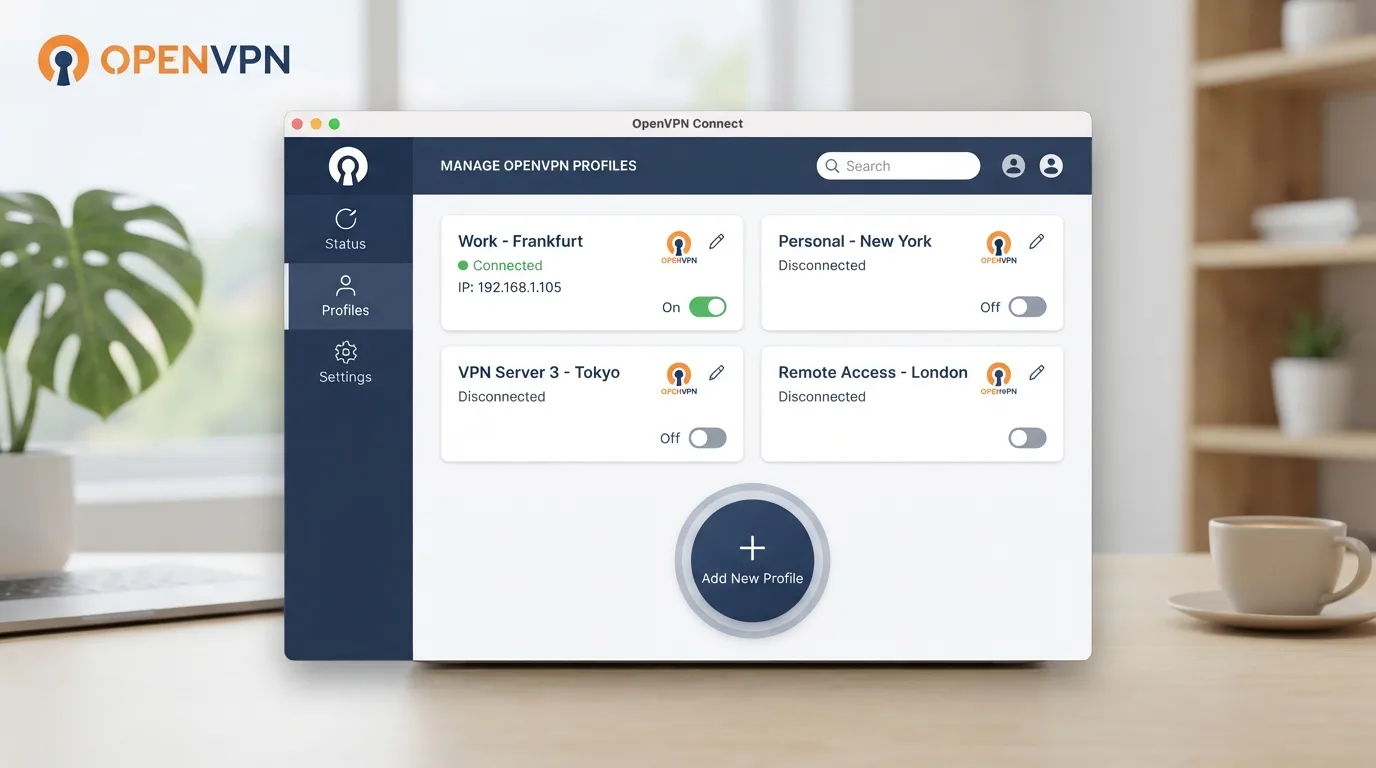
مدیریت چند پروفایل در OpenVPN؛ افزودن، ویرایش و حذف اتصالها
آموزش گامبهگام مدیریت همزمان چند پروفایل در اوپن وی پی ان. یاد بگیرید چگونه اتصالهای جدید اضافه کنید، تنظیمات را ویرایش و…
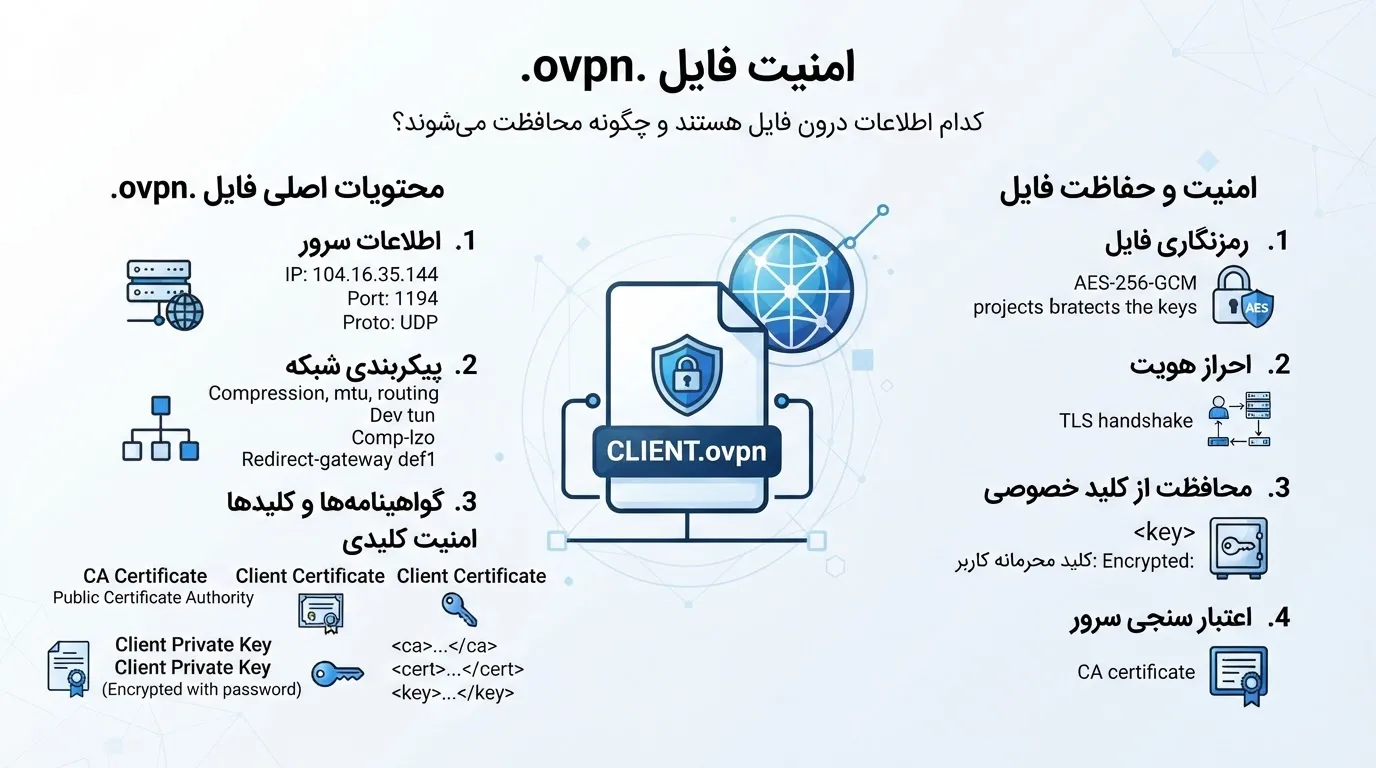
بررسی امنیت فایل OVPN؛ کدام اطلاعات محرمانهاند و چگونه نگهداری کنیم؟
در این مقاله بررسی میکنیم فایل OVPN چه اطلاعات حساسی دارد، چگونه گواهیها را رمزگذاری کنیم و تفاوت پشتیبانی کلاینتها در قابلیتهای…
بهروزرسانی OpenVPN Connect و مدیریت فایلهای کانفیگ قدیمی
راهنمای عملی بهروزرسانی اپلیکیشن OpenVPN Connect و نحوه انتقال، سازماندهی و سازگارسازی فایلهای کانفیگ قدیمی با نسخههای جدید این نرمافزار.

دیدگاهها
هنوز دیدگاهی ثبت نشده؛ نخستین نفر باشید.