OpenVPN وصل است ولی اینترنت ندارد | راهحل قدمبهقدم
اوپن ویپیان وصله ولی اینترنت نداری؟ عجله نکن! در سه خط اول جواب رو گفتیم. | کلیک کنید و مشکل رو فوری حل کنید.
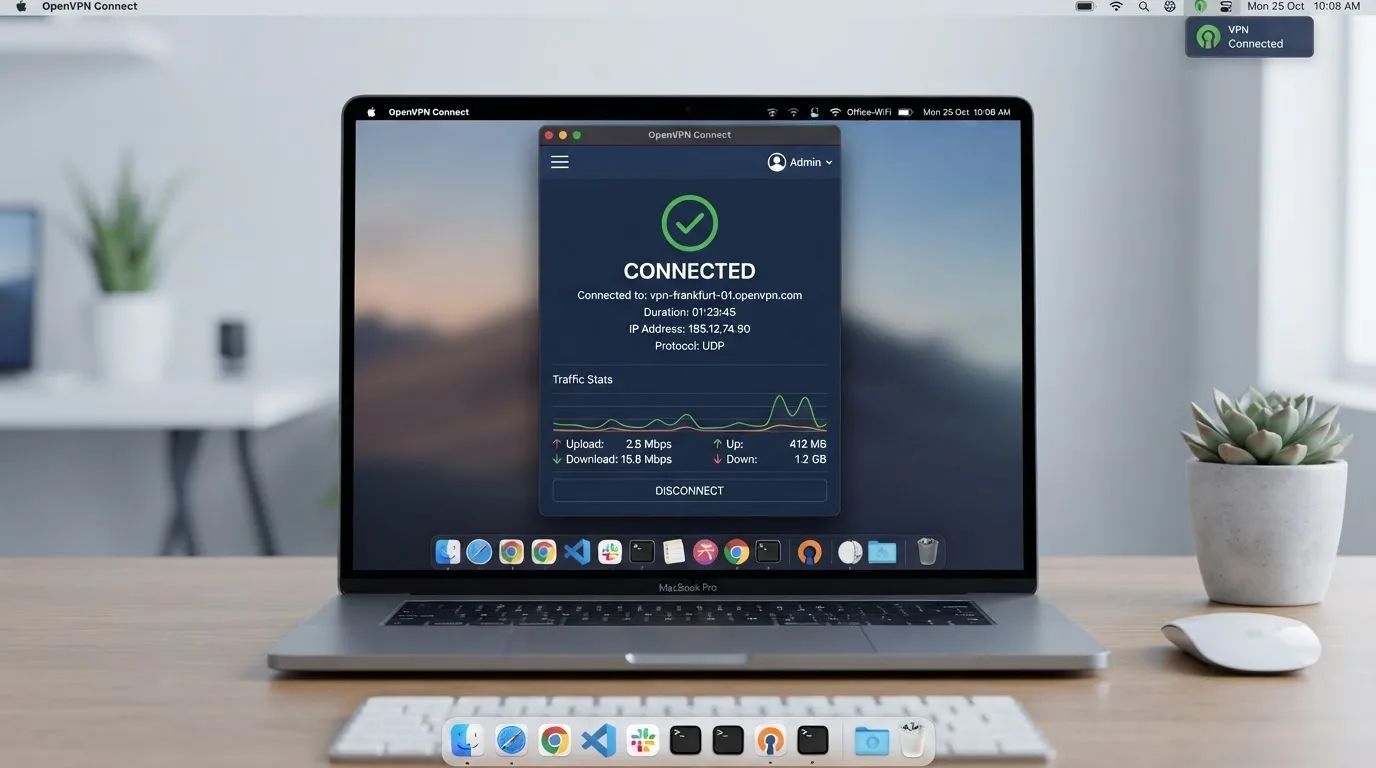
اگر با مشکل OpenVPN وصل است ولی اینترنت ندارد مواجه شدهاید و زمان کمی دارید، مستقیماً سراغ اصل مطلب میرویم. دلیل اصلی این اختلال معمولاً به هم خوردن تنظیمات آدرس سرورهای DNS در سیستمعامل، مسدود شدن ترافیک خروجی توسط فایروال یا عدم تنظیم صحیح مسیر پیشفرض ترافیک در فایل کانفیگ مربوط میشود.
- مشکل بیاینترنتی با وجود اتصال OpenVPN معمولاً به دلیل خرابی تنظیمات DNS یا Gateway رخ میدهد.
- در سه خط اول مقاله پاسخ سریع برای کاربران عجلهدار قرار داده شده است.
- برای رفع قطعی دائمی باید لاگها را بررسی کرده و در صورت نیاز با پشتیبانی ارتباط برقرار کنید.
برای رفع سریع این مسئله، ابتدا اتصال خود را قطع کرده و نرمافزار را یک بار با دسترسی Administrator اجرا کنید؛ سپس اگر از ویندوز استفاده میکنید، دستور ipconfig /flushdns را در محیط Command Prompt وارد کنید تا کش DNS پاک شود و وضعیت شبکه به حالت عادی بازگردد. در ادامه این مقاله تخصصی، تمامی مراحل عیبیابی دقیق را بررسی خواهیم کرد تا مشکل اتصال شما به صورت ریشهای حل شود.
بروز اختلال در شبکه و قطع دسترسی به صفحات وب با وجود برقراری ارتباط پایدار با سرور واسط، یکی از رایجترین چالشهایی است که کاربران هنگام کار با پروتکلهای امنیتی با آن روبرو میشوند. در این حالت، نرمافزار اوپن وی پی ان به شما نشان میدهد که اتصال برقرار شده و حتی آدرس آی پی جدید به سیستم شما اختصاص یافته است، اما هیچ صفحه وب یا برنامهای قادر به بارگذاری اطلاعات نیست. این وضعیت نشاندهنده آن است که تونل رمزنگاری شده به درستی ساخته شده است، اما بستههای دادهای کاربران در مسیر هدایت به سمت اینترنت دچار گمشدگی یا مسدودیت میشوند.
برای اینکه بدانید چرا این پدیده رخ میدهد، باید به نحوه پردازش بستههای اطلاعاتی توسط کارت شبکه مجازی و سیستمعامل نگاهی بیندازیم. هنگامی که شما به یک سرور خارجی متصل میشوید، تمام درخواستهای وب باید از طریق این تونل عبور کنند. اگر سیستمعامل شما نداند که درخواستها را به کدام سمت هدایت کند یا سرور DNS نتواند نام دامنه را به آدرس عددی ترجمه کند، ارتباط اینترنتی شما قطع خواهد شد، حتی اگر چراغ سبز اتصال در نرمافزار روشن باشد.
علل اصلی قطع شدن اینترنت پس از اتصال اوپن وی پی ان
شناخت ریشه مشکل، سریعترین مسیر برای رسیدن به راهحل است. هنگامی که ارتباط شبکه برقرار است اما دادهای رد و بدل نمیشود، معمولاً یکی از مقصران زیر در بروز این اختلال نقش دارند. بررسی دقیق این موارد به شما کمک میکند تا خطای سیستم خود را با دقت بیشتری شناسایی و برطرف کنید.
تداخل در تنظیمات DNS و عدم ترجمه آدرسها
یکی از پرتکرارترین دلایل بروز این مشکل، ناکارآمدی یا مسدود شدن سرورهای DNS اختصاصیافته توسط فایل کانفیگ است. وقتی فایروال سیستم شما یا شبکه محلی دسترسی به سرورهای نام دامنه را مسدود کند، مرورگر نمیتواند آدرس سایتها را پیدا کند. در این شرایط، وارد کردن دستی DNS های معتبر و جایگزین در تنظیمات آداپتور شبکه مجازی میتواند مشکل را برطرف کند.

تنظیمات نادرست مسیردهی ترافیک یا Redirect Gateway
در ساختار پروتکلهای امنیتی، دستوری به نام redirect-gateway وجود دارد که به سیستمعامل میگوید تمام ترافیک اینترنت را از طریق تونل عبور دهد. اگر این دستور در فایل تنظیمات به درستی اعمال نشده باشد یا سیستمعامل اجازه تغییر مسیر پیشفرض را ندهد، دادههای شما به جای ورود به تونل، راهی شبکه محلی یا اینترنت آزاد قبلی میشوند که به دلیل محدودیتها قابل دسترسی نیستند. برای آشنایی بیشتر با ساختار این تنظیمات، میتوانید مقاله آموزش تنظیمات OpenVPN؛ تنظیم کانفیگ برای اتصال پایدار و امن را مطالعه کنید تا با جزئیات پارامترهای مسیریابی آشنا شوید.
📌 پیشنهاد میکنیم به صفحه خرید اوپن وی پی ان مراجعه فرمایید.
مسدود شدن پورتها توسط فایروال یا آنتیویروس
برخی از نرمافزارهای امنیتی شخص ثالث یا فایروال داخلی سیستمعامل، کارت شبکه مجازی ایجاد شده توسط اوپن وی پی ان را به عنوان یک تهدید شناسایی کرده و ترافیک خروجی آن را فیلتر یا مسدود میکنند. در چنین حالتی، اتصال به سرور برقرار میشود چون پروتکل از پورت مجاز عبور کرده است، اما تبادل دادههای بعدی متوقف میشود.
مراحل گامبهگام رفع مشکل OpenVPN وصل است ولی اینترنت ندارد
برای عیبیابی سیستماتیک این اختلال، مراحل زیر را به ترتیب انجام دهید تا به نتیجه مطلوب برسید.
گام اول: بررسی اتصال اولیه و قطع و وصل مجدد نرمافزار
گاهی اوقات یک خطای موقت در تخصصیترین لایههای پروتکل رخ میدهد. نرمافزار را کاملاً ببندید و مطمئن شوید هیچ پردازشی از آن در پسزمینه در حال اجرا نیست. سپس روی آیکون برنامه راستکلیک کرده و گزینه Run as administrator را انتخاب کنید. اتصال را مجدداً برقرار کرده و بررسی کنید که آیا دادهای رد و بدل میشود یا خیر.
گام دوم: بررسی و تغییر تنظیمات DNS در سیستمعامل
به بخش Network Connections در کنترلپنل ویندوز بروید. روی کارت شبکه مجازی مربوط به اوپن وی پی ان راستکلیک کرده و وارد Properties شوید. پروتکل اینترنت نسخه چهار (TCP/IPv4) را انتخاب کرده و تنظیمات DNS را روی حالت دستی قرار دهید. آدرسهای استاندارد و امن را وارد کنید و سیستم را ریاستارت کنید. همچنین اگر برای انتخاب پروتکل مناسب سردرگم هستید، مطالعه مقاله UDP یا TCP در OpenVPN | کدام را انتخاب کنیم؟ میتواند دید بهتری به شما بدهد.
گام سوم: بررسی فایل کانفیگ و دستورات مسیریابی
فایل تنظیمات اتصال را با یک نرمافزار ویرایشگر متن مانند Notepad باز کنید. مطمئن شوید خط مربوط به هدایت ترافیک به درستی درج شده باشد. اگر فایل اتصال خود را از منابع نامعتبر دریافت کردهاید، بهتر است ساختار آن را اصلاح کنید. برای یادگیری نحوه درست مدیریت این فایلها، مقاله آموزش اتصال به OpenVPN با فایل کانفیگ؛ راهنمای تنظیم و استفاده را بررسی کنید.
گام چهارم: غیرفعال کردن موقت فایروال و آنتیویروس
فایروال ویندوز یا آنتیویروس خود را به صورت موقت غیرفعال کنید. اگر پس از این کار اینترنت شما وصل شد، مشخص میشود که نرمافزار امنیتی شما مانع عبور دادهها از تونل شده است. در این حالت باید برنامه اوپن وی پی ان را به لیست استثناهای فایروال خود اضافه کنید.
گام پنجم: بررسی لاگ اتصال و حذف اطلاعات حساس
پنجره لاگ نرمافزار را باز کنید و به دنبال خطای خاص بگردید. متن دقیق خطا ممکن است شامل مواردی مانند Initialization Sequence Completed باشد اما در ادامه خطاهای مربوط به عدم توانایی در تنظیم IP یا DNS دیده شود. حتماً توجه داشته باشید که هنگام پرسش از پشتیبانی، اطلاعات حساسی مانند آدرس آی پی سرور یا کلیدهای رمزنگاری را از متن لاگ پاک کنید.
در طول ماههای گذشته، روی سیستم یکی از کاربران با سیستمعامل ویندوز 10 و نسخه پایدار نرمافزار، با خطای قطع اینترنت پس از اتصال مواجه شدیم. پس از بررسی لاگها مشخص شد که دستور مسیردهی ترافیک به دلیل تداخل با نرمافزار تغییر پروکسی محلی اجرا نمیشود. با متوقف کردن آن ابزار و پاکسازی کش DNS در مدت زمان کمتر از سه دقیقه، مشکل اینترنت به طور کامل برطرف شد و پایداری شبکه به حالت عادی بازگشت.
در سرویسهایی که ثبات آدرس IP اهمیت دارد، استفاده از آی پی ثابت میتواند از تغییر مکرر IP هنگام اتصال جلوگیری کند و مدیریت دسترسی را سادهتر کند.
قبل از انتخاب سرویس OpenVPN با آی پی ثابت، نوع سرویس، موقعیت سرور، پروتکل و کاربرد موردنظر خود را بررسی کنید؛ زیرا شرایط و سازگاری هر سرویس میتواند با توجه به نوع استفاده متفاوت باشد.
مقایسه رفتاری پروتکلهای مختلف در زمان بروز خطای قطع اینترنت
درک تفاوت نحوه عملکرد پروتکلها به شما کمک میکند تا در زمان بروز مشکل، سریعتر تصمیم بگیرید. جدول زیر مقایسهای کاربردی میان اوپن وی پی ان و سایر گزینهها در مواجهه با قطعیهای شبکه ارائه میدهد.
| ویژگی شبکه | اوپن وی پی ان (OpenVPN) | وایبرگارد (WireGuard) |
|---|---|---|
| سرعت اتصال اولیه | متوسط (نیاز به تبادل کلید امنیتی طولانیتر) | بسیار سریع |
| پایداری در شبکههای ناپایدار | بسیار بالا به دلیل انعطاف پروتکل UDP/TCP | متوسط در شرایط فیلترینگ شدید |
| احتمال بروز خطای DNS Leak | کم (با تنظیم صحیح فایل کانفیگ) | نیازمند تنظیمات دستی دقیقتر |
اگر تمایل دارید اطلاعات بیشتری درباره تفاوتهای ساختاری میان این فناوریها داشته باشید، مطالعه مقاله تفاوت OpenVPN و WireGuard | کدام بهتر است؟ اطلاعات مفیدی در اختیار شما خواهد گذاشت. همچنین برای کاربردهایی که نیازمند ثبات هویت دیجیتال در سایتهای خارجی هستند، استفاده از خدمات حرفهای خرید اوپن وی پی ان با سرورهای اختصاصی پیشنهاد میشود.
نکات نهایی برای حفظ پایداری اتصال شبکه
برای جلوگیری از تکرار این مشکل، همیشه سعی کنید از فایلهای کانفیگ بهروز و سازگار با زیرساخت شبکه خود استفاده کنید. بهروزرسانی مداوم نرمافزار کلاینت به آخرین نسخه پایدار، خطاهای ناشی از ناسگاریهای نرمافزاری را به حداقل میرساند. در صورتی که برای اهداف تجاری یا ترید نیاز به اتصال بدون قطعی دارید، حتماً از پایداری اینترنت ارائهدهنده سرویس خود مطمئن شوید.
سوالات متداول
چرا با وجود اتصال موفق در اوپن وی پی ان، هیچ سایتی باز نمیشود؟
این مشکل معمولاً ناشی از خرابی تنظیمات DNS یا مسدود شدن مسیر پیشفرض ترافیک شبکه توسط فایروال سیستم است که با پاکسازی کش DNS و بررسی تنظیمات کارت شبکه برطرف میشود.
آیا تغییر پروتکل از UDP به TCP میتواند مشکل بیاینترنتی را حل کند؟
بله، در برخی شبکهها که پروتکل UDP دچار افت شدید پکت یا مسدودیت است، تغییر به پروتکل TCP اتصال پایدارتر و بدون قطعی اینترنت را به همراه دارد.
چگونه میتوانم از سلامت فایل کانفیگ خود مطمئن شوم؟
بررسی خطاهای موجود در پنجره لاگ نرمافزار و اطمینان از وجود دستورات صحیح هدایت ترافیک، بهترین راه برای ارزیابی سلامت فایل کانفیگ است.
OpenVPN وصل است ولی اینترنت ندارد, رفع مشکل اینترنت OpenVPN, خطای اتصال اوپن وی پی ان, تنظیمات DNS در اوپن وی پی ان
مطالب مرتبط

اشتراک OpenVPN چندکاربره | مناسب خانواده و تیم
بهترین اشتراک OpenVPN چندکاربره برای خانواده و تیم کدام است؟ | مقایسه تخصصی تعرفهها و امکانات + تخفیف ویژه خرید آنلاین.

VPN رایگان یا پولی | تفاوت با اشتراک OpenVPN
کدام یک بهتر است؟ VPN رایگان یا پولی؟ تفاوتهای امنیتی و سرعتی را به همراه مقایسه کامل با اشتراک OpenVPN بخوانید. |…

قطع و وصل شدن OpenVPN | دلایل و راهحل
قطع و وصل شدن OpenVPN کلافهات کرده؟ سریعترین راهحل رفع مشکل قطع اتصال اوپن وی پی ان را در ۳ خط اول…

دیدگاهها (0)
هنوز دیدگاهی ثبت نشده؛ نخستین نفر باشید.