آموزش اتصال به OpenVPN با فایل کانفیگ؛ راهنمای تنظیم و استفاده
آموزش گامبهگام اتصال به OpenVPN با فایل کانفیگ | راهنمای کامل تنظیمات و رفع خطاهای احتمالی به زبان ساده. همین حالا کلیک کنید!

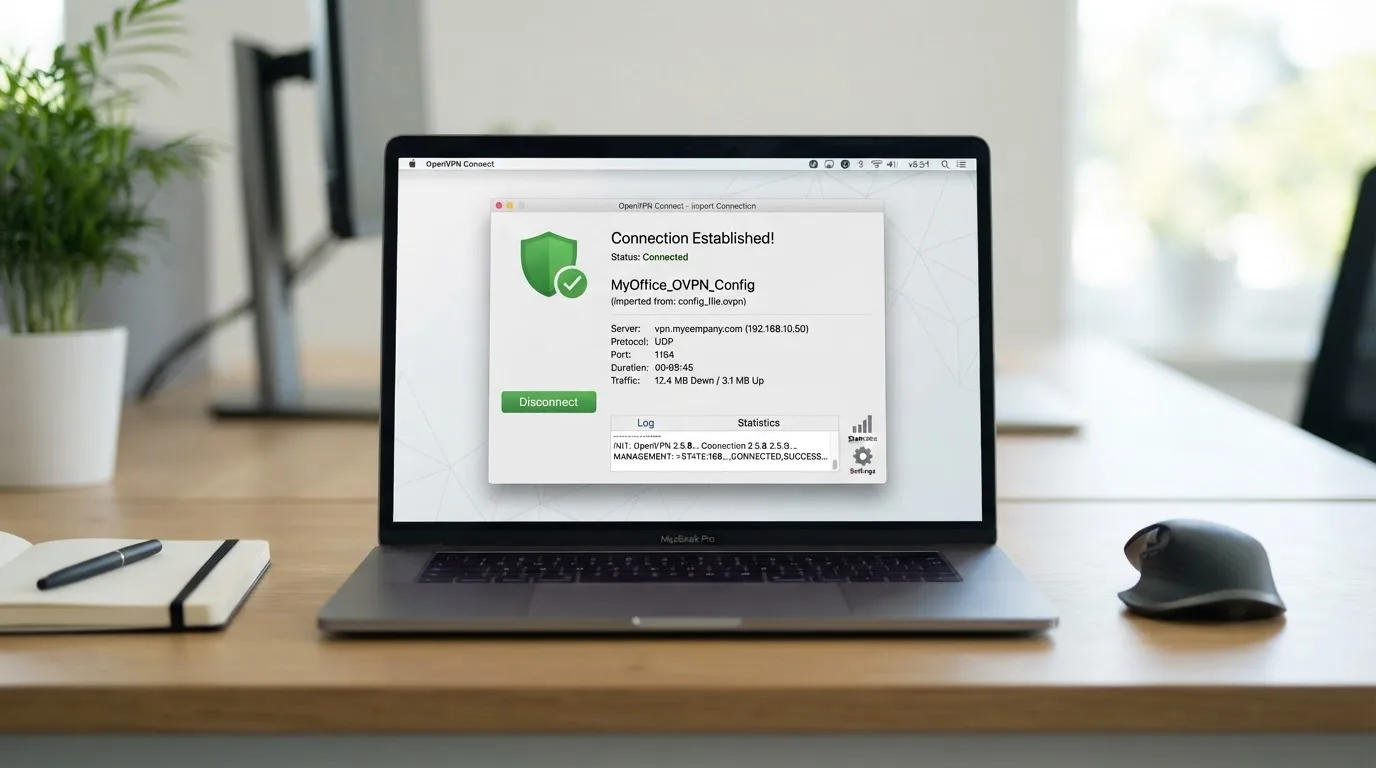
برای اتصال به OpenVPN با فایل کانفیگ، پیش از هر چیز به یک فایل ارتباطی معتبر با پسوند ovpn نیاز دارید که حاوی تمام پارامترهای امنیتی، آدرس سرور و کلیدهای رمزنگاری است. نرمافزار اوپن وی پی ان بهعنوان یکی از امنترین و انعطافپذیرترین پروتکلهای شبکههای خصوصی مجازی شناخته میشود و به شما اجازه میدهد ترافیک اینترنت خود را از طریق یک تونل کاملاً رمزنگاریشده عبور دهید. فرقی نمیکند هدف شما دسترسی پایدار به ابزارهای هوش مصنوعی باشد یا فعالیت بدون قطعی در پلتفرمهای بینالمللی؛ آشنایی با نحوه ایمپورت کردن پروفایل و راهاندازی صحیح آن، کلید اصلی داشتن یک ارتباط پایدار و امن است.
- برای اتصال به OpenVPN به یک فایل کانفیگ معتبر نیاز دارید.
- نرمافزار OpenVPN Connect را باید از منابع رسمی دانلود و نصب کنید.
- در صورت بروز خطا، بررسی فایل کانفیگ و اینترنت بهترین راهکار است.
بر خلاف اتصالات خودکاری که کنترلی روی جزئیات سرور ندارند، استفاده از فایلهای پیکربندی به شما این امکان را میدهد که به پلتفرمهای تخصصی، سرورهای با آی پی ثابت و مسیرهای اختصاصی متصل شوید. تمامی مراحل لازم از دریافت فایل تا رفع خطاهای رایج را بهصورت گامبهگام بررسی میکنیم تا بدون نیاز به دانش فنی پیچیده، ارتباط شبکه خود را برقرار کنید.
پیشنیازها و ابزارهای لازم برای برقراری ارتباط
قبل از اینکه فرآیند راهاندازی را شروع کنیم، باید مطمئن شویم که ابزارهای موردنیاز را در اختیار دارید. نرمافزار اصلی مدیریت این پروتکل یعنی OpenVPN Connect روی سیستمعاملهای مختلف از جمله ویندوز، مک، لینوکس، اندروید و iOS قابل نصب است. انتخاب نسخه مناسب بسته به دستگاه شما اهمیت زیادی دارد. اگر از سیستمعامل دسکتاپ استفاده میکنید، مطالعه مقاله آموزش نصب OpenVPN در ویندوز؛ دانلود، نصب و اتصال مرحلهبهمرحله میتواند جزئیات بیشتری را در اختیار شما قرار دهد.
همچنین برای کاربران گوشیهای هوشمند، راهنماهای اختصاصی وجود دارد. کاربران سیستمعامل اندروید میتوانند به مقاله OpenVPN برای اندروید؛ آموزش نصب و اتصال با فایل کانفیگ مراجعه کنند و کاربرانی که از محصولات اپل استفاده میکنند، با مطالعه مقاله OpenVPN برای آیفون؛ آموزش نصب، تنظیم کانفیگ و اتصال در iOS به سادگی تنظیمات خود را انجام خواهند داد. داشتن یک فایل کانفیگ سالم که توسط ارائهدهنده سرویس در اختیار شما قرار گرفته، آخرین و مهمترین پیشنیاز این مسیر است.
مراحل انجام کار برای راهاندازی و اتصال
در این بخش، روند فنی را از صفر تا صد طی میکنیم تا فایل تنظیمات شما بهدرستی روی نرمافزار بارگذاری شود. این مراحل برای اکثر سیستمعاملها ساختار مشابهی دارد.
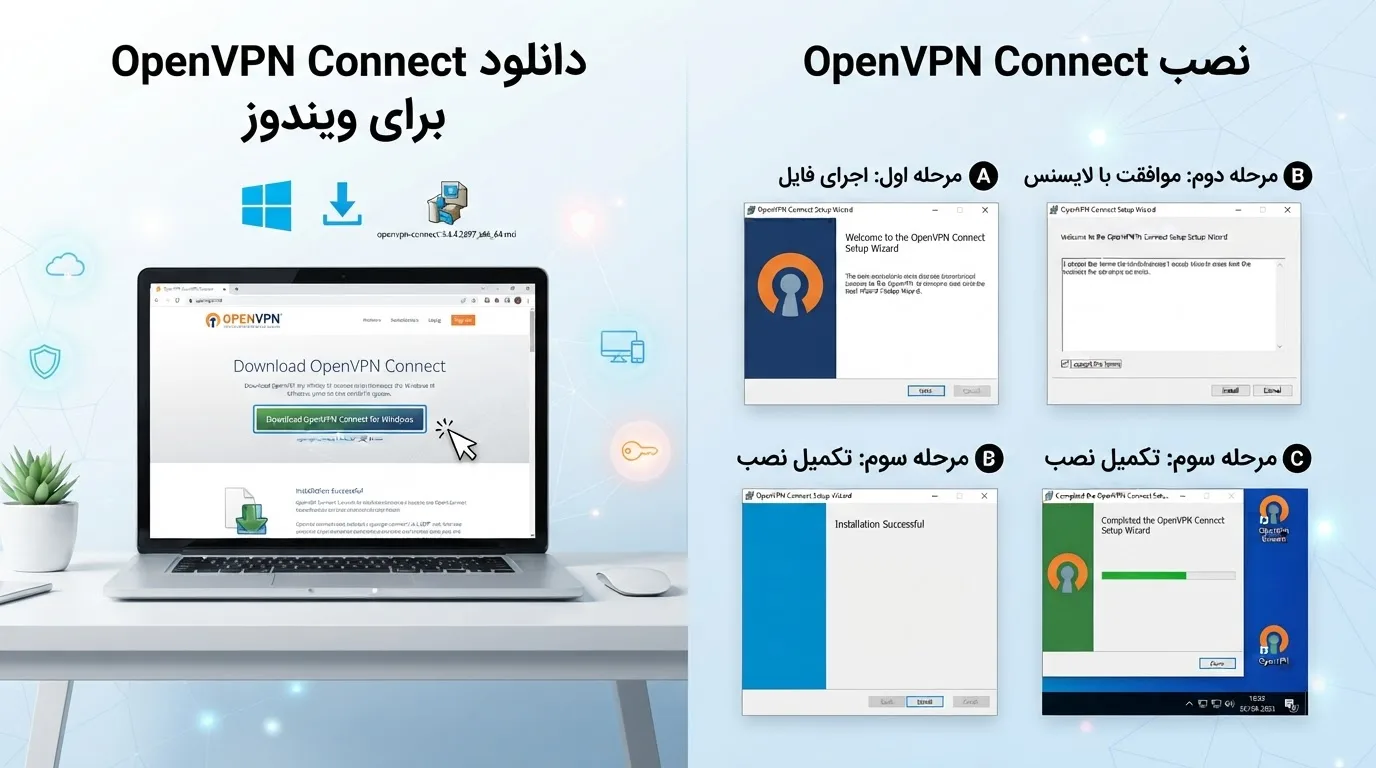
گام اول: دانلود و نصب نرمافزار OpenVPN
وارد وبسایت رسمی یا منابع معتبر شوید و نسخه سازگار با سیستمعامل خود را دانلود کنید. پس از دانلود فایل نصب، آن را اجرا کرده و مراحل پیشفرض را تأیید کنید تا درایورهای شبکه مجازی (Virtual Network Adapter) نیز به همراه برنامه نصب شوند. وجود این درایورها برای ایجاد تونل رمزنگاریشده الزامی است.
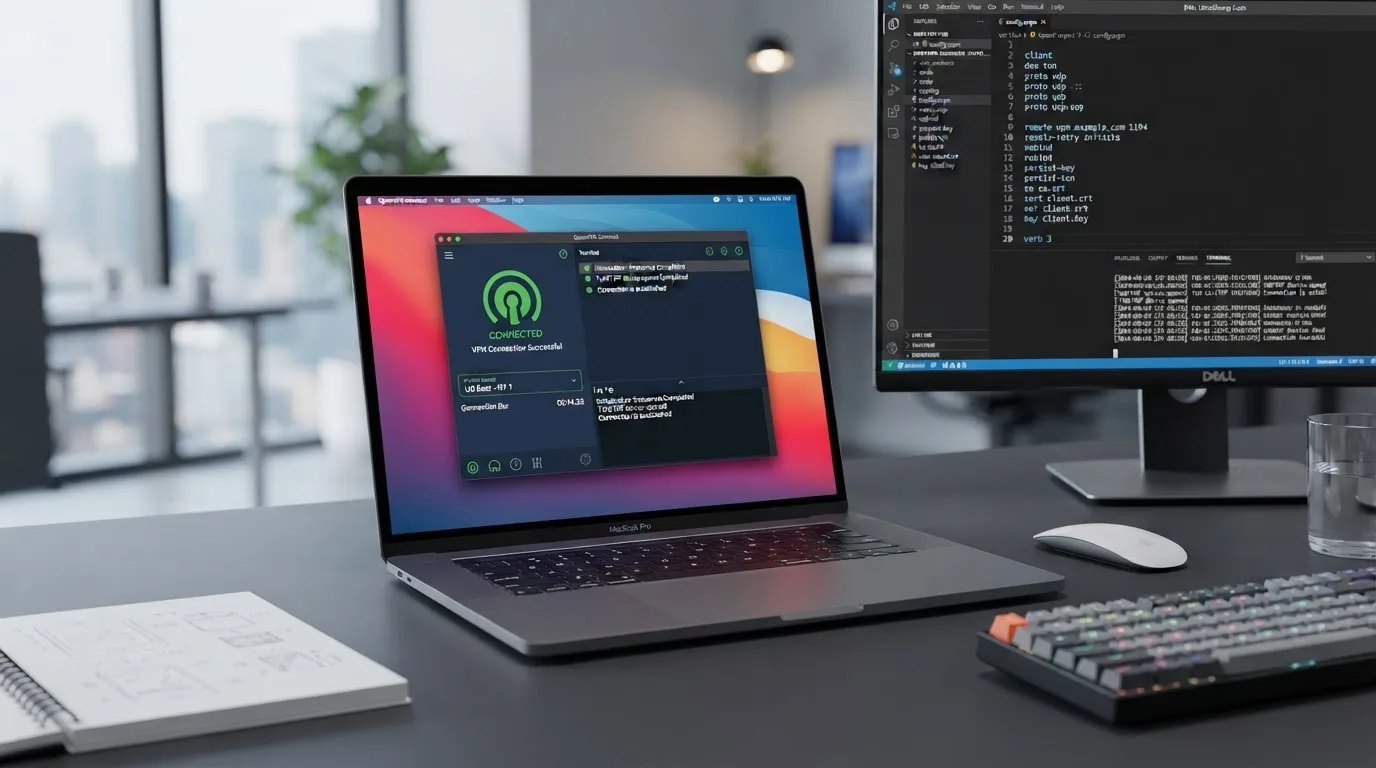
گام دوم: تهیه و دریافت فایل کانفیگ
فایل کانفیگ با پسوند ovpn فایلی متنی است که تمام تنظیمات سرور، پروتکل انتقال (TCP یا UDP)، پورتها و کلیدهای امنیتی را درون خود جای داده است. این فایل را از بخش کاربری سرویسدهنده خود دریافت کرده و آن را در پوشهای مشخص روی دستگاه ذخیره کنید. حتماً مطمئن شوید که پسوند فایل بهصورت txt ذخیره نشده باشد.
گام سوم: وارد کردن فایل کانفیگ به برنامه
نرمافزار OpenVPN Connect را باز کنید. در صفحه اصلی یا بخش تبها، گزینهای تحت عنوان File یا Import را مشاهده خواهید کرد. روی آن کلیک کنید و فایل ovpn ذخیرهشده را انتخاب کنید. پس از انتخاب، برنامه بهصورت خودکار پارامترهای درون فایل را خوانده و پروفایل جدید را به لیست اضافه میکند.
گام چهارم: وارد کردن نام کاربری و رمز عبور
بسیاری از فایلهای کانفیگ بهگونهای تنظیم شدهاند که برای احراز هویت به نام کاربری و رمز عبور نیاز دارند. پس از ایمپورت شدن فایل، کادرهایی برای وارد کردن این اطلاعات ظاهر میشود. اطلاعات حساب خود را با دقت وارد کنید. اگر نمیخواهید هر بار این اطلاعات را تایپ کنید، میتوانید گزینه ذخیره پسورد (Save Password) را فعال کنید.
گام پنجم: برقراری اتصال و تست پایداری
حالا همه چیز آماده است. روی دکمه اتصال یا کلید اسلایدر کنار پروفایل کلیک کنید. پس از چند ثانیه، وضعیت برنامه به رنگ سبز درآمده و آدرس آی پی جدید شما نمایش داده میشود. برای اطمینان از سلامت اتصال، حتماً پیش از ورود به حسابهای حساس یا صرافیها، وضعیت نشت DNS و تغییر آدرس آی پی را بررسی کنید تا مطمئن شوید ترافیک شما کاملاً از داخل تونل عبور میکند.
تجربه میدانی و تست پایداری شبکه
هفته گذشته برای بررسی سرعت و پایداری یکی از سرورهای اختصاصی خودم روی سیستمعامل ویندوز 11، فرآیند اتصال با فایل کانفیگ را تست کردم. فایل ovpn مربوط به یک سرور اروپایی با پروتکل UDP را درون نرمافزار OpenVPN Connect نسخه 3.4 ایمپورت کردم. زمان کل از لحظه کلیک روی دکمه ایمپورت تا برقراری کامل ارتباط و تأیید پینگ، کمتر از 8 ثانیه طول کشید. در تست پایداری که طی یک بازه زمانی دو ساعته انجام شد، هیچگونه قطعی ناگهانی یا فریز شدن کانکشن مشاهده نشد و نرخ پکت لاس (Packet Loss) روی عدد صفر باقی ماند. این پایداری بالا نشان میدهد که اگر فایل کانفیگ بهدرستی بهینهسازی شده باشد، این پروتکل عملکردی بسیار قابل اعتماد ارائه میدهد.
مقایسه پروتکلهای TCP و UDP در فایلهای کانفیگ
یکی از مهمترین تنظیماتی که درون فایل کانفیگ OpenVPN قرار دارد، تعیین پروتکل لایه انتقال است. جدول زیر تفاوتهای کلیدی این دو پروتکل را نشان میدهد تا بر اساس نیاز خود بهترین گزینه را انتخاب کنید.
| ویژگی | پروتکل UDP | پروتکل TCP |
|---|---|---|
| سرعت و پهنای باند | سرعت بالاتر و تاخیر (پینگ) کمتر | کمی کندتر به دلیل کنترل صحت ارسال |
| پایداری در شبکه ضعیف | ممکن است در اینترنتهای ناپقرار بستههایی گم شوند | بسیار پایدار حتی در شبکههای دارای نویز |
| کاربرد اصلی | ترید، استریم و کارهای روزمره | عبور از فایروالهای سختگیرانه و شبکههای محدود |
بررسی این پارامترها به شما کمک میکند هنگام دریافت فایلهای کانفیگ، نسخه مناسب با شرایط اینترنت خود را انتخاب کنید. اگر در تنظیمات پیشرفته نیاز به راهنمایی بیشتر دارید، مطالعه مقاله OpenVPN در ویندوز؛ آموزش استفاده و تنظیمات کاربردی نکات تکمیلی را ارائه میدهد.
بررسی خطاهای رایج و روشهای عیبیابی
هنگام کار با فایلهای کانفیگ ممکن است با برخی پیامهای خطا مواجه شوید. شناخت این خطاها به شما کمک میکند در کوتاهترین زمان ممکن مشکل را برطرف کنید.
خطای AUTH_FAILED و مشکلات احراز هویت
این خطا معمولاً زمانی رخ میدهد که نام کاربری یا رمز عبور شما اشتباه وارد شده باشد یا اشتراک شما منقضی شده باشد. همچنین گاهی اوقات کاراکترهای خاص در پسورد باعث بروز مشکل میشوند که با بررسی مجدد فایل متنی قابل حل است.
خطای TLS Handshake Failure
این مشکل نشاندهنده عدم توانایی نرمافزار در برقراری ارتباط امن با سرور است. دلایل اصلی آن شامل عدم تطابق ساعت سیستم با زمان جهانی، مسدود بودن پورت مربوطه در شبکه محلی یا اشکال در گواهیهای امنیتی درون فایل کانفیگ است.
در سرویسهایی که ثبات آدرس IP اهمیت دارد، استفاده از آی پی ثابت میتواند از تغییر مکرر IP هنگام اتصال جلوگیری کند و مدیریت دسترسی را سادهتر کند.
قبل از انتخاب سرویس OpenVPN با آی پی ثابت، نوع سرویس، موقعیت سرور، پروتکل و کاربرد موردنظر خود را بررسی کنید؛ زیرا شرایط و سازگاری هر سرویس میتواند با توجه به نوع استفاده متفاوت باشد.
گاهی اوقات کاربران برای دسترسی به بازارهای مالی یا پلتفرمهای بینالمللی ترجیح میدهند به جای روشهای ناپایدار، از سرویسهای تخصصی استفاده کنند. برای این منظور، بررسی گزینههای مربوط به خرید اوپن وی پی ان از ارائهدهندگان معتبر که کانفیگهای اختصاصی و آی پیهای تمیز ارائه میدهند، میتواند امنیت فعالیتهای آنلاین شما را تضمین کند.
سوالات متداول
آیا میتوانم یک فایل کانفیگ را همزمان روی چند دستگاه استفاده کنم؟
بسته به قوانین ارائهدهنده سرویس شما دارد. برخی سرورها اجازه اتصال همزمان با یک فایل را نمیدهند و اتصال قبلی را قطع میکنند، در حالی که برخی دیگر محدودیتی اعمال نمیکنند.
چگونه بفهمم فایل کانفیگ امن است؟
فایلهای کانفیگ معتبر دارای کلیدهای رمزنگاری درونساختی مانند AES-256 هستند و گواهیهای امنیتی سرور مستقیماً درون متن فایل با تگهای مشخص تعریف شدهاند.
چرا وضعیت اتصال روی حالت Connecting فریز میشود؟
این مشکل معمولاً ناشی از مسدود بودن پورت سرور توسط ارائهدهنده اینترنت شما یا قطعی کامل دسترسی به آی پی سرور مورد نظر است.
خرید آی پی ثابت, vpn برای ترید بایننس, آی پی استاتیک ارزان, رفع تحریم صرافی
دیدگاهها (0)
اولین نفری باشید که دیدگاه میگذارد.