انتخاب پورت در OpenVPN؛ بررسی پورتهای رایج و نکات پیکربندی
راهنمای جامع بررسی و انتخاب بهترین پورت در OpenVPN بر اساس ترافیک UDP و TCP جهت بهینهسازی سرعت، عبور از محدودیتهای فایروال و پیکربندی صحیح سرور.
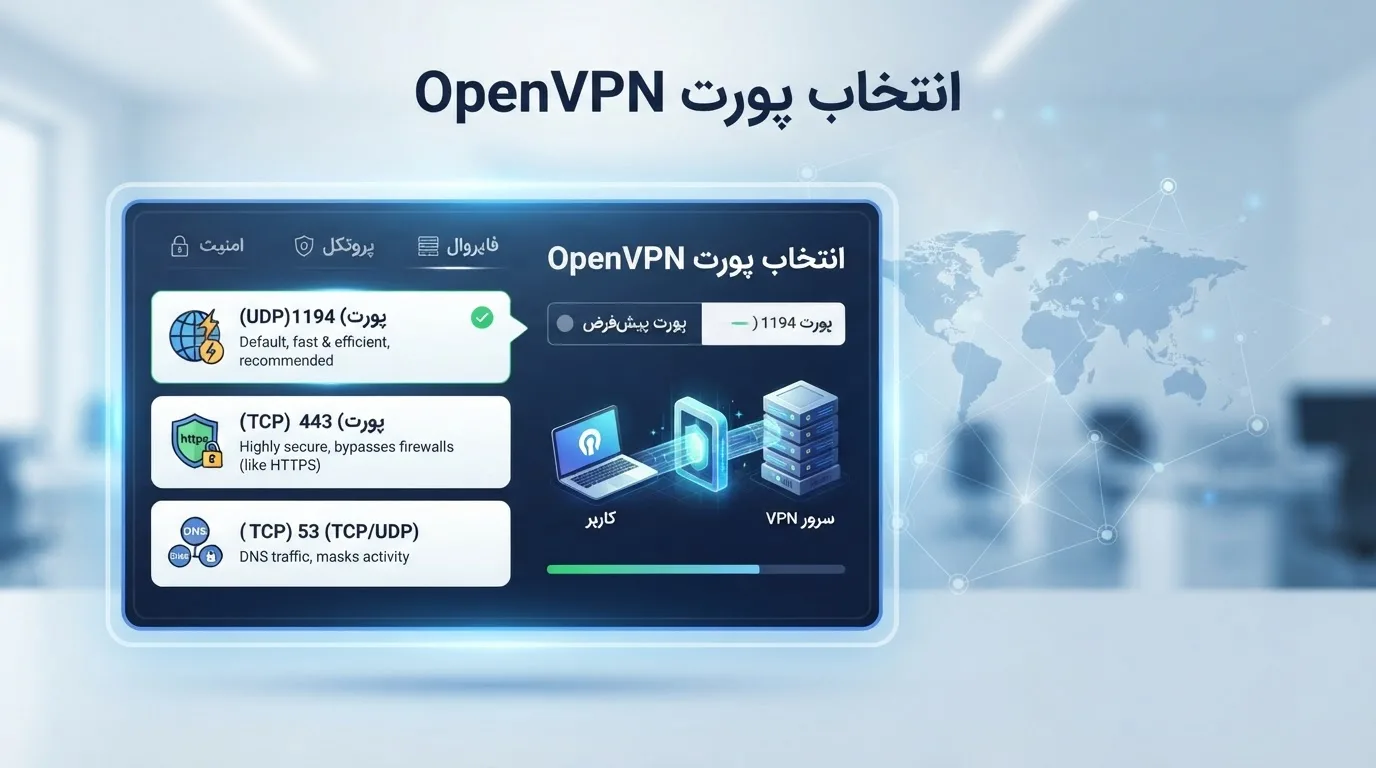
انتخاب پورت در OpenVPN یکی از مهمترین تصمیمات در زمان راهاندازی و بهینهسازی شبکه مجازی خصوصی است. بهصورت استاندارد، سازمان IANA پورت UDP 1194 را برای این پروتکل ثبت کرده است که بالاترین سرعت و کمترین تاخیر (Latency) را ارائه میدهد. با این حال، در شبکههایی که دیوارهای آتش سختگیرانه اقدام به مسدودسازی یا اختلال در ترافیک UDP میکنند، تغییر پورت به TCP 443 امکان عبور موفق ترافیک را فراهم میسازد؛ زیرا این پورت با ترافیک ایمن وب (HTTPS) همسانسازی شده و شناسایی آن برای سیستمهای بازرسی عمیق بستهها (DPI) پیچیدهتر میشود.
- پورت پیشفرض OpenVPN پروتکل UDP 1194 است که بالاترین سرعت را برای تبادل داده فراهم میکند.
- استفاده از پورت TCP 443 به عبور بهتر ترافیک از فایروالهای سختگیر کمک میکند.
- پس از تغییر پورت در تنظیمات سرور، حتماً قوانین فایروال و فایل کلاینت را بهروزرسانی کنید.
تعیین پورت و پروتکل مناسب، مستقیماً بر پایداری، پهنای باند و امنیت تبادل اطلاعات تاثیر دارد. برای دستیابی به کارایی مطلوب، باید تفاوتهای ساختاری UDP و TCP، محدودیتهای شبکه مبدا و مقصد، و قوانین دیوار آتش سرور تحلیل شوند. تغییر پورت مستلزم ویرایش دقیق فایلهای پیکربندی server.conf و client.ovpn به همراه باز کردن پورت جدید در فایروال سرور است تا بدون ایجاد قطعی در ارتباط، اتصال ایمن بر اساس آدرس آی پی سرور برقرار شود.
چرا انتخاب پورت در OpenVPN اهمیت حیاتی دارد؟
پروتکل OpenVPN در لایه انتقال (Transport Layer) مدل OSI عمل میکند و برای برقراری تونل ایمن، نیاز به تعیین یک پورت شبکه و یک پروتکل انتقال (UDP یا TCP) دارد. ساختار فیلترینگ در شبکههای مختلف یکسان نیست؛ برخی دیوارهای آتش تجاری و سازمانی فقط پورتهای استاندارد وب را باز میگذارند و تمام پورتهای غیرضروری را مسدود میکنند. اگر پورت انتخابشده در سرور OpenVPN با سیاستهای امنیتی شبکه مبدا مغایرت داشته باشد، بسته داده در همان ابتدای مسیر افتاده (Drop) و اتصال برقرار نمیشود.
علاوه بر موضوع عبور از فایروال، مبحث حجم اضافه بسته (Overhead) و بازدهی شبکه نیز مطرح است. پروتکلهای مختلف رفتارهای متفاوتی در قبال کنترل خطا، تاخیر و بستههای ازدسترفته نشان میدهند. انتخاب اشتباه پورت یا پروتکل میتواند منجر به افت شدید سرعت دانلود و آپلود، افزایش نوسان تاخیر (Jitter) یا قطعیهای متوالی در برنامههای حساس به زمان مانند ترید، بازیهای آنلاین و تماسهای تصویری شود.
بررسی تخصصی پروتکلهای UDP و TCP در اوپن وی پی ان
پیش از مشخص کردن شماره پورت، باید نوع پروتکل انتقال تعیین شود. OpenVPN از هر دو پروتکل لایه انتقال پشتیبانی میکند، اما مکانیزم عملکرد آنها کاملاً متفاوت است.
پروتکل UDP؛ سرعت بالا و تاخیر کم (User Datagram Protocol)
پروتکل UDP یک پروتکل بدون اتصال (Connectionless) است. در این حالت، دادهها در قالب بستههای مجزا ارسال میشوند بدون آنکه سرور منتظر تاییدیه دریافت (ACK) از سوی کلاینت بماند. این ساختار باعث میشود نرخ تاخیر به حداقل برسد و پهنای باند شبکه صرف مکانیزمهای تایید داده نشود. پورت پیشفرض OpenVPN نیز بر پایه UDP 1194 طراحی شده است.
مزیت اصلی UDP، سرعت فوقالعاده و کارایی بالا در پخش زنده و استریمینگ است. اما نقص آن در این است که اگر شبکهای ترافیک UDP را محدود یا کند کند، بسته داده مفقود شده و سیستم مجدداً آن را ارسال نمیکند، که این امر در شبکههای ناپایدار ممکن است باعث افت کیفیت اتصال گردد.
پروتکل TCP؛ پایداری عالی و عبور از فایروال (Transmission Control Protocol)
پروتکل TCP یک پروتکل مبتنی بر اتصال (Connection-oriented) است. در این مکانیزم، قبل از انتقال داده، دستتکانی سه مرحلهای (Three-way Handshake) انجام شده و صحت سلامت تمام بستههای دریافتی بررسی میشود. اگر بستهای در طول مسیر گم شود، فرستنده موظف به ارسال مجدد آن است.
استفاده از TCP روی پورتهایی مانند 443 موجب میشود ترافیک اوپن وی پی ان از نظر ظاهری شباهت زیادی به ترافیک رمزنگاریشده وبسایتها پیدا کند. این امر قابلیت عبور از سختگیرانهترین دیوارهای آتش را فراهم میسازد. با این حال، به دلیل بررسیهای مداوم صحت بستهها، تاخیر شبکه افزایش یافته و در صورت کندی خط، مشکل «انباشتگی TCP» یا TCP Meltdown رخ میدهد.
بررسی و مقایسه پورتهای رایج در OpenVPN
برای پیکربندی سرور و فایل کانفیگ، پورتهای مشخصی بیشترین کاربرد را دارند. در ادامه رایجترین پورتها و حوزه کاربرد آنها بررسی شده است:
- پورت UDP 1194: پورت رسمی استاندارد که توسط سازمان IANA ثبت شده است. این پورت بهترین بازدهی سرعتی را روی تمامی کلاینتهای ویندوز، اندروید و آیفون ارائه میدهد، اما به راحتی توسط سیستمهای فیلترینگ بر اساس شماره پورت شناسایی میشود.
- پورت TCP 443: پورت استاندارد ترافیک HTTPS. از آنجا که بسته بودن این پورت به معنای قطعی کامل وبسایتهای ایمن در کل شبکه است، فایروالها بهندروت آن را مسدود میکنند. این پورت بهترین گزینه برای دور زدن محدودیتهای شدید شبکه است.
- پورت UDP 53 یا TCP 53: پورت مربوط به سرویس نام دامنه (DNS). در برخی شبکههای عمومی یا هوتاسپاتهای هتلی، ترافیک این پورت بدون بازرسی عبور داده میشود. تنظیم OpenVPN روی این پورت میتواند در شبکههای محدودشده راهگشا باشد.
- پورت UDP/TCP 80 یا 8080: پورتهای استاندارد ترافیک وب غیرایمن (HTTP) و پروکسی. در صورتی که پورت 443 در دسترس نباشد، استفاده از پورت 80 به عنوان جایگزین ترافیک وب توصیه میشود.
- پورتهای سفارشی (Custom Ports): انتخاب شماره پورتهای تصادفی مانند 1195، 4433 یا 8443 برای جلوگیری از اسکنهای خودکار پورتهای معروف (Port Scanning) توسط مهاجمان یا سیستمهای محدودکننده.
جدول مقایسهای پورتهای شبکه در OpenVPN
برای اتخاذ تصمیم درست بر اساس وضعیت شبکه، جدول زیر خصوصیات فنی و کاربردی هر پورت را مقایسه میکند:
| شماره پورت | پروتکل | نرخ عبور از فایروال | سطح سرعت و تاخیر | کاربری پیشنهادی |
|---|---|---|---|---|
| 1194 | UDP | متوسط | عالی (کمترین تاخیر) | استفاده استاندارد، گیمینگ و استریم |
| 443 | TCP | بسیار بالا | متوسط (افزایش تاخیر) | شبکههای دارای فیلترینگ شدید و محدودیت UDP |
| 53 | UDP / TCP | بالا | خوب (در حالت UDP) | دور زدن محدودیتهای شبکههای عمومی و هاتاسپات |
| 80 | TCP | بالا | متوسط | جایگزین ترافیک وب در صورت مسدود بودن 443 |
| سفارشی (مانند 8443) | UDP / TCP | متغیر | بسته به پروتکل انتخابشده | افزایش امنیت سرور اختصاصی و جلوگیری از اسکن |
در سرویسهایی که ثبات آدرس IP اهمیت دارد، استفاده از آی پی ثابت میتواند از تغییر مکرر IP هنگام اتصال جلوگیری کند و مدیریت دسترسی را سادهتر کند.
مراحل انجام کار؛ آموزش گامبهگام تغییر و تنظیم پورت در OpenVPN
تغییر پورت در سرور اوپن وی پی ان نیازمند اجرای دقیق چند گام متوالی در محیط خط فرمان (CLI) سرور و ویرایش فایلهای مربوطه است. در این بخش مراحل عملی برای یک سرور مبتنی بر لینوکس (مانند اوبونتو یا دبیان) شرح داده میشود.
۱. پیشنیازها و بررسی دسترسیهای سرور
قبل از شروع، باید دسترسی به root یا کاربر دارای مجوزهای sudo در سرور لینوکس فراهم باشد. همچنین باید مطمئن شوید که پورت جدیدی که قصد انتخاب آن را دارید، توسط سرویس دیگری در سرور اشغال نشده باشد. برای بررسی پورتهای فعال میتوانید از دستور زیر در ترمینال سرور استفاده کنید:
sudo netstat -tulpn | grep LISTEN
۲. ویرایش فایل تنظیمات سرور (server.conf)
فایل اصلی پیکربندی سرور OpenVPN معمولاً در مسیر /etc/openvpn/server/server.conf یا /etc/openvpn/server.conf قرار دارد. این فایل را با یک ویرایشگر متنی مانند nano باز کنید:
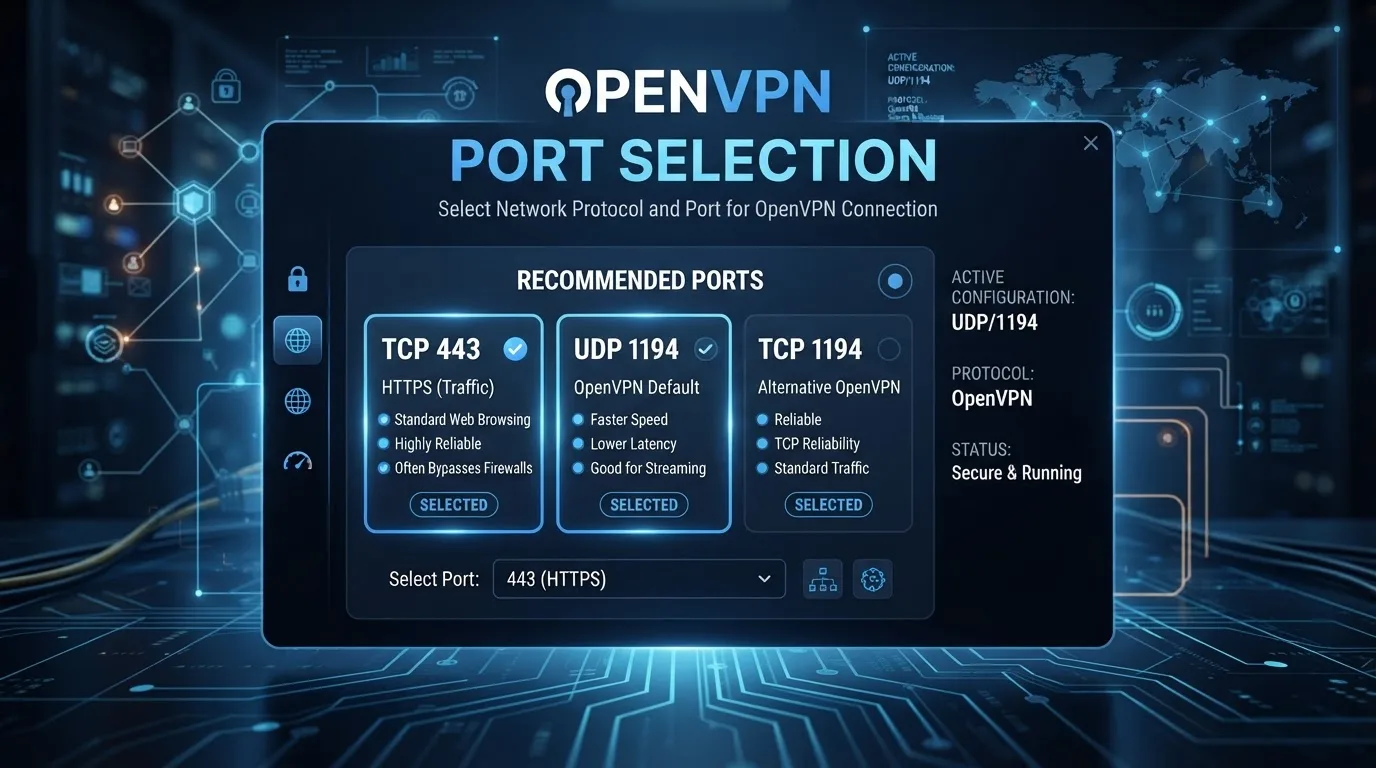
sudo nano /etc/openvpn/server/server.conf
خطوط مربوط به port و proto را پیدا کرده و تغییرات دلخواه را اعمال کنید. به عنوان مثال برای تغییر به پورت TCP 443، مقادیر را به صورت زیر ویرایش کنید:
port 443
proto tcp
# proto udp1194 <-- خط قبلی را کامنت کنید
پس از تغییر مقادیر، فایل را ذخیره کرده و از ویرایشگر خارج شوید.
۳. پیکربندی قوانین دیوار آتش (Firewall)
در صورتی که پورت جدید در فایروال سرور باز نشود، تمام درخواستهای ورودی مسدود خواهند شد. اگر از فایروال UFW استفاده میکنید، دستورات زیر را برای بستن پورت قدیم و باز کردن پورت جدید وارد کنید:
sudo ufw allow 443/tcp
sudo ufw delete allow 1194/udp
sudo ufw reload
در صورت استفاده از iptables، قانون جدید را به شکل زیر اضافه کنید:
sudo iptables -A INPUT -p tcp --dport 443 -j ACCEPT
۴. بهروزرسانی فایل پیکربندی کلاینت (client.ovpn)
برای اینکه کلاینتها بتوانند به سرور متصل شوند، فایل کانفیگ کلاینت نیز باید مطابق با تنظیمات جدید سرور تغییر کند. فایل client.ovpn یا client.conf را در سیستم خود باز کرده و پارامترهای remote و proto را بهروزرسانی کنید:
client
dev tun
proto tcp
remote 192.0.2.45 443
در مثال فوق، عبارت 192.0.2.45 آدرس فرضی آی پی سرور است و عدد 443 پورت جدید را مشخص میکند. برای آشنایی کامل با نحوه وارد کردن این فایل در نرمافزارهای مختلف، مطالعه آموزش اتصال به OpenVPN با فایل کانفیگ؛ راهنمای تنظیم و استفاده بسیار مفید خواهد بود.
۵. راهاندازی مجدد سرویس OpenVPN و تست ارتباط
پس از اعمال تمام تغییرات در سرور و فایروال، سرویس OpenVPN را ریاستارت کنید تا تنظیمات جدید بارگذاری شوند:
sudo systemctl restart openvpn-server@server
سپس با دستور زیر از وضعیت فعال بودن سرویس مطمئن شوید:
sudo systemctl status openvpn-server@server
قبل از انتخاب سرویس OpenVPN با آی پی ثابت، نوع سرویس، موقعیت سرور، پروتکل و کاربرد موردنظر خود را بررسی کنید؛ زیرا شرایط و سازگاری هر سرویس میتواند با توجه به نوع استفاده متفاوت باشد.
سناریوهای کاربردی در شرایط مختلف شبکه
تصمیمگیری برای انتخاب شماره پورت و نوع پروتکل کاملاً وابسته به سناریوی استفاده کاربر دارد. در این بخش سه سناریوی رایج بررسی شده است:
سناریوی اول: شبکههای محدود با سیستمهای فیلترینگ هوشمند
در سیستمهایی که ترافیک شبکه بهشدت آنالیز میشود، پورت UDP 1194 بهسرعت شناسایی شده و بلاک میگردد. در این شرایط، تغییر پروتکل به TCP 443 بهترین راهکار است. از آنجا که این پورت دقیقاً همان پورت مورد استفاده در وبسایتهای رمزنگاری شده است، فایروال نمیتواند بدون اختلال در کل اینترنت، این پورت را بهطور کامل مسدود کند. اگر با وجود این تغییرات اتصال شما دچار اختلال است، بررسی دلایل مطرح شده در مقاله قطع و وصل شدن OpenVPN | دلایل و راهحل میتواند به عیبیابی دقیقتر کمک کند.
سناریوی دوم: نیاز به حداکثر سرعت، ترید و اتصال با آی پی ثابت
کاربرانی که فعالیتهایی نظیر ترید در صرافیهای بینالمللی انجام میدهند یا نیاز به پایداری خط دارند، معمولاً از سرویسهای دارای آدرس آی پی مشخص بهره میبرند. در این حالت، اگر شبکه مبدا محدودیتی روی UDP اعمال نکرده باشد، استفاده از UDP 1194 یا یک پورت UDP سفارشی بالا (مانند UDP 2082) بهترین گزینه است؛ زیرا حداقل تاخیر در ارسال بستهها رخ داده و سرعت تبادل داده در بالاترین حد ممکن باقی میماند.
سناریوی سوم: استفاده همزمان چند کاربر و مدیریت ترافیک تیمها
در محیطهای اداری یا تیمی که چند دستگاه به یک سرور متصل میشوند، ممکن است برخی کاربران از طریق اینترنت همراه و برخی دیگر از طریق اینترنت ثابت متصل شوند. در این شرایط، راهاندازی دو پروسه همزمان (Multi-instance) روی سرور—یکی روی UDP 1194 برای سرعت بالاتر و دیگری روی TCP 443 برای عبور از محدودیتها—انعطافپذیری فوقالعادهای ایجاد میکند. اگر قصد استفاده گروهی از سرویس را دارید، مقاله اشتراک OpenVPN چندکاربره | مناسب خانواده و تیم راهنمای کاملی برای مدیریت این نوع اتصالات ارائه میدهد.
عیبیابی خطاهای رایج هنگام تغییر پورت
تغییر پورت گاهی با خطاهایی در سمت کلاینت یا سرور همراه میشود. شناخت این خطاها روند عیبیابی را سرعت میبخشد:
- خطای TLS Error / Cannot connect to remote host: این خطا مشخصاً نشان میدهد که بسته ارسالشده از سمت کلاینت به پورت سرور نرسیده است. علل اصلی آن شامل: باز نبودن پورت در فایروال سرور، اشتباه وارد کردن پورت در فایل
client.ovpnیا مسدود بودن پورت در سمت ISP مبدا است. - خطای Address already in use: این خطا در لاگ سرور به این معنی است که پورت انتخابی شما (مثلاً 443 یا 80) قبلاً توسط برنامه دیگری مانند Nginx، Apache یا Haproxy اشغال شده است. باید پورت دیگری انتخاب کنید یا برنامه قبلی را متوقف سازید.
- اتصال موفقیتآمیز است اما اینترنت تبادل نمیشود: اگر وضعیت نرمافزار Connected را نشان میدهد اما هیچ صفحهای باز نمیشود، معمولاً مشکل از تنظیمات NAT، IP Forwarding یا قوانین فایروال مربوط به ROUTING در سرور است. برای حل مرحلهبهمرحله این مشکل، راهنمای OpenVPN وصل است ولی اینترنت ندارد | راهحل قدمبهقدم را مطالعه کنید.
جمعبندی و راهکار بهبود ارتباط
انتخاب صحیح پورت و پروتکل در OpenVPN توازنی میان سرعت و قابلیت دسترسی ایجاد میکند. پورت پیشفرض UDP 1194 همواره نخستین و بهترین انتخاب برای شبکههای استاندارد با نیاز به سرعت بالا است. در مقابل، پورت TCP 443 به عنوان یک راهکار جایگزین و مطمئن برای شبکههای دارای فیلترینگ و محدودیتهای شدید شناخته میشود. با تنظیم دقیق فایلهای server.conf و client.ovpn و پیکربندی صحیح فایروال سرور، میتوان اتصالی بسیار پایدار و ایمن برقرار کرد.
چنانچه پس از پیکربندی سرور یا تهیه اشتراک، نیاز به راهنمایی در مورد مراحل فعالسازی نرمافزار روی دستگاههای مختلف دارید، بررسی مقاله <-- خط قبلی را کامنت کنید
پس از تغییر مقادیر، فایل را ذخیره کرده و از ویرایشگر خارج شوید.
۳. پیکربندی قوانین دیوار آتش (Firewall)
در صورتی که پورت جدید در فایروال سرور باز نشود، تمام درخواستهای ورودی مسدود خواهند شد. اگر از فایروال UFW استفاده میکنید، دستورات زیر را برای بستن پورت قدیم و باز کردن پورت جدید وارد کنید:
sudo ufw allow 443/tcp
sudo ufw delete allow 1194/udp
sudo ufw reload
در صورت استفاده از iptables، قانون جدید را به شکل زیر اضافه کنید:
sudo iptables -A INPUT -p tcp --dport 443 -j ACCEPT
۴. بهروزرسانی فایل پیکربندی کلاینت (client.ovpn)
برای اینکه کلاینتها بتوانند به سرور متصل شوند، فایل کانفیگ کلاینت نیز باید مطابق با تنظیمات جدید سرور تغییر کند. فایل client.ovpn یا client.conf را در سیستم خود باز کرده و پارامترهای remote و proto را بهروزرسانی کنید:
client
dev tun
proto tcp
remote 192.0.2.45 443
در مثال فوق، عبارت 192.0.2.45 آدرس فرضی آی پی سرور است و عدد 443 پورت جدید را مشخص میکند. برای آشنایی کامل با نحوه وارد کردن این فایل در نرمافزارهای مختلف، مطالعه آموزش اتصال به OpenVPN با فایل کانفیگ؛ راهنمای تنظیم و استفاده بسیار مفید خواهد بود.
۵. راهاندازی مجدد سرویس OpenVPN و تست ارتباط
پس از اعمال تمام تغییرات در سرور و فایروال، سرویس OpenVPN را ریاستارت کنید تا تنظیمات جدید بارگذاری شوند:
sudo systemctl restart openvpn-server@server
سپس با دستور زیر از وضعیت فعال بودن سرویس مطمئن شوید:
sudo systemctl status openvpn-server@server
قبل از انتخاب سرویس OpenVPN با آی پی ثابت، نوع سرویس، موقعیت سرور، پروتکل و کاربرد موردنظر خود را بررسی کنید؛ زیرا شرایط و سازگاری هر سرویس میتواند با توجه به نوع استفاده متفاوت باشد.
سناریوهای کاربردی در شرایط مختلف شبکه
تصمیمگیری برای انتخاب شماره پورت و نوع پروتکل کاملاً وابسته به سناریوی استفاده کاربر دارد. در این بخش سه سناریوی رایج بررسی شده است:
سناریوی اول: شبکههای محدود با سیستمهای فیلترینگ هوشمند
در سیستمهایی که ترافیک شبکه بهشدت آنالیز میشود، پورت UDP 1194 بهسرعت شناسایی شده و بلاک میگردد. در این شرایط، تغییر پروتکل به TCP 443 بهترین راهکار است. از آنجا که این پورت دقیقاً همان پورت مورد استفاده در وبسایتهای رمزنگاری شده است، فایروال نمیتواند بدون اختلال در کل اینترنت، این پورت را بهطور کامل مسدود کند. اگر با وجود این تغییرات اتصال شما دچار اختلال است، بررسی دلایل مطرح شده در مقاله قطع و وصل شدن OpenVPN | دلایل و راهحل میتواند به عیبیابی دقیقتر کمک کند.
سناریوی دوم: نیاز به حداکثر سرعت، ترید و اتصال با آی پی ثابت
کاربرانی که فعالیتهایی نظیر ترید در صرافیهای بینالمللی انجام میدهند یا نیاز به پایداری خط دارند، معمولاً از سرویسهای دارای آدرس آی پی مشخص بهره میبرند. در این حالت، اگر شبکه مبدا محدودیتی روی UDP اعمال نکرده باشد، استفاده از UDP 1194 یا یک پورت UDP سفارشی بالا (مانند UDP 2082) بهترین گزینه است؛ زیرا حداقل تاخیر در ارسال بستهها رخ داده و سرعت تبادل داده در بالاترین حد ممکن باقی میماند.
سناریوی سوم: استفاده همزمان چند کاربر و مدیریت ترافیک تیمها
در محیطهای اداری یا تیمی که چند دستگاه به یک سرور متصل میشوند، ممکن است برخی کاربران از طریق اینترنت همراه و برخی دیگر از طریق اینترنت ثابت متصل شوند. در این شرایط، راهاندازی دو پروسه همزمان (Multi-instance) روی سرور—یکی روی UDP 1194 برای سرعت بالاتر و دیگری روی TCP 443 برای عبور از محدودیتها—انعطافپذیری فوقالعادهای ایجاد میکند. اگر قصد استفاده گروهی از سرویس را دارید، مقاله اشتراک OpenVPN چندکاربره | مناسب خانواده و تیم راهنمای کاملی برای مدیریت این نوع اتصالات ارائه میدهد.
عیبیابی خطاهای رایج هنگام تغییر پورت
تغییر پورت گاهی با خطاهایی در سمت کلاینت یا سرور همراه میشود. شناخت این خطاها روند عیبیابی را سرعت میبخشد:
- خطای TLS Error / Cannot connect to remote host: این خطا مشخصاً نشان میدهد که بسته ارسالشده از سمت کلاینت به پورت سرور نرسیده است. علل اصلی آن شامل: باز نبودن پورت در فایروال سرور، اشتباه وارد کردن پورت در فایل
client.ovpnیا مسدود بودن پورت در سمت ISP مبدا است. - خطای Address already in use: این خطا در لاگ سرور به این معنی است که پورت انتخابی شما (مثلاً 443 یا 80) قبلاً توسط برنامه دیگری مانند Nginx، Apache یا Haproxy اشغال شده است. باید پورت دیگری انتخاب کنید یا برنامه قبلی را متوقف سازید.
- اتصال موفقیتآمیز است اما اینترنت تبادل نمیشود: اگر وضعیت نرمافزار Connected را نشان میدهد اما هیچ صفحهای باز نمیشود، معمولاً مشکل از تنظیمات NAT، IP Forwarding یا قوانین فایروال مربوط به ROUTING در سرور است. برای حل مرحلهبهمرحله این مشکل، راهنمای OpenVPN وصل است ولی اینترنت ندارد | راهحل قدمبهقدم را مطالعه کنید.
جمعبندی و راهکار بهبود ارتباط
انتخاب صحیح پورت و پروتکل در OpenVPN توازنی میان سرعت و قابلیت دسترسی ایجاد میکند. پورت پیشفرض UDP 1194 همواره نخستین و بهترین انتخاب برای شبکههای استاندارد با نیاز به سرعت بالا است. در مقابل، پورت TCP 443 به عنوان یک راهکار جایگزین و مطمئن برای شبکههای دارای فیلترینگ و محدودیتهای شدید شناخته میشود. با تنظیم دقیق فایلهای server.conf و client.ovpn و پیکربندی صحیح فایروال سرور، میتوان اتصالی بسیار پایدار و ایمن برقرار کرد.
چنانچه پس از پیکربندی سرور یا تهیه اشتراک، نیاز به راهنمایی در مورد مراحل فعالسازی نرمافزار روی دستگاههای مختلف دارید، بررسی مقاله فعالسازی اشتراک OpenVPN بعد از خرید | آموزش گامبهگام میتواند پاسخگوی تمامی پرسشهای اجرایی شما باشد.
سوالات متداول
آیا تغییر پورت در OpenVPN باعث کاهش یا افزایش سرعت اینترنت میشود؟
تغییر شماره پورت به خودی خود تاثیری بر سرعت ندارد، اما تغییر پروتکل همراه با آن تاثیر مستقیم میگذارد. پروتکل UDP به دلیل عدم نیاز به تایید بستهها سرعت بالاتر و تاخیر کمتری ارائه میدهد، در حالی که پروتکل TCP (مانند پورت 443) به دلیل مکانیزمهای پایداری داده، تاخیر بیشتری ایجاد میکند.
چرا پورت TCP 443 بهترین گزینه برای عبور از فایروالهای سختگیر است؟
پورت 443 پورت استاندارد تمام وبسایتهای دارای نماد ایمن (HTTPS) است. از آنجا که بستن این پورت موجب اختلال کامل در دسترسی کاربران به بانکها و وبسایتهای مختلف میشود، دیوارهای آتش معمولاً این پورت را باز میگذارند و ترافیک رمزنگاریشده OpenVPN روی این پورت رفتار متداول HTTPS را تداعی میکند.
چگونه متوجه شویم که پورت انتخابشده روی سرور فعال و باز است؟
میتوانید در محیط ترمینال سرور از دستور netstat -tulpn یا ss -tulpn استفاده کنید تا ببینید آیا سرویس OpenVPN روی پورت جدید در حالت Listen قرار دارد یا خیر. همچنین در سمت کلاینت میتوانید با استفاده از ابزارهای تست پورت مانند telnet یا nc از دسترس بودن پورت سرور اطمینان حاصل کنید.
مطالب مرتبط

اوپن وی پی ان در اندروید وصل نمیشود | دلایل و راهحل
اوپن وی پی ان در اندروید وصل نمیشود؟ راهحل فوری خطاهای اتصال و رفع مشکل قطع شدن VPN را در این مقاله…

خطای Options error در اوپن وی پی ان | علت و رفع
با خطای Options error در اوپن وی پی ان مواجه شدهاید؟ علت و روش رفع سریع آن را همین الان بخوانید و…
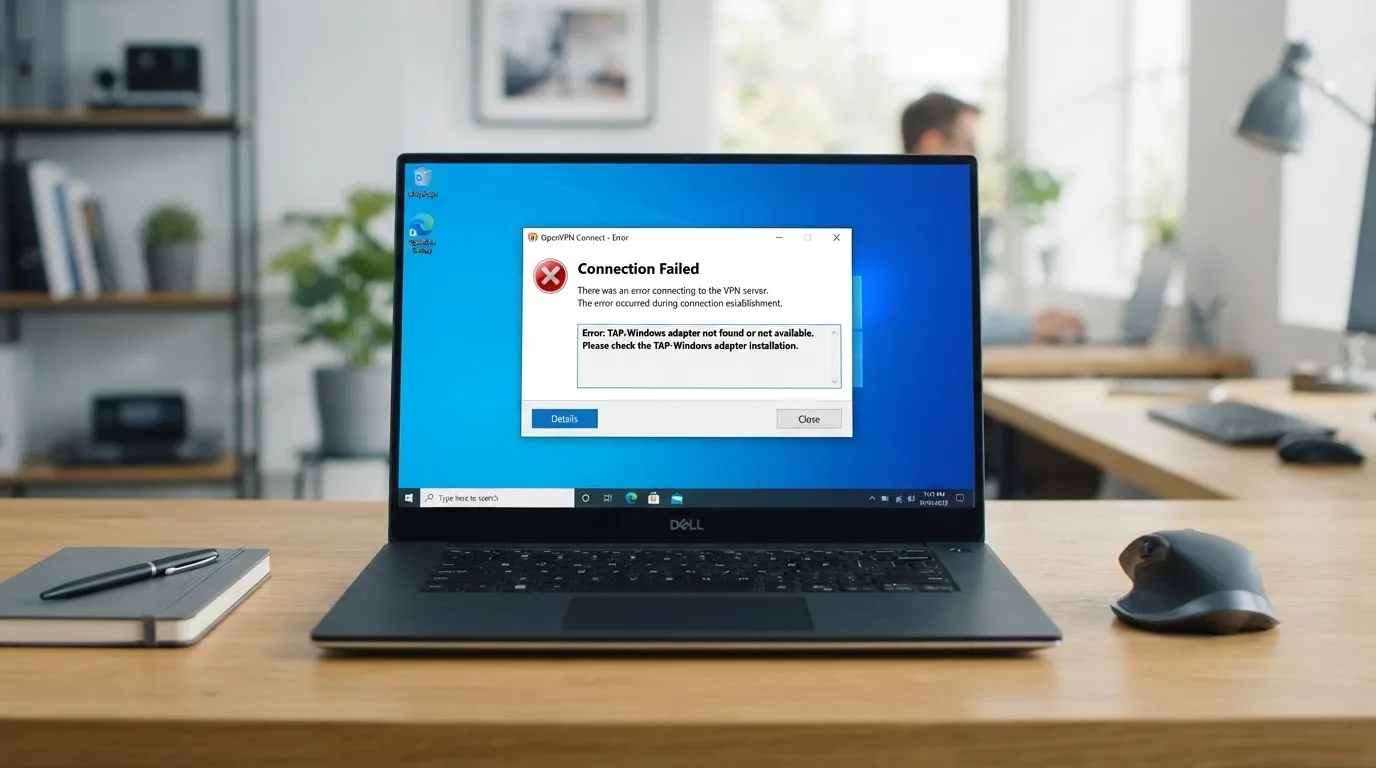
خطای TAP-Windows Adapter در اوپن وی پی ان | رفع مشکل درایور
خطای TAP-Windows Adapter در اوپن وی پی ان دیده اید؟ | حل سریع و تضمینی مشکل درایور در کمتر از 2 دقیقه کلیک کنید.

دیدگاهها
هنوز دیدگاهی ثبت نشده؛ نخستین نفر باشید.