پشتیبانگیری از فایل کانفیگ OpenVPN و بازیابی آن روی دستگاه جدید
آموزش کامل پشتیبانگیری از تنظیمات و فایل کانفیگ OpenVPN و نحوه انتقال و بازیابی ایمن آن روی دستگاه جدید بدون نیاز به نصب مجدد.
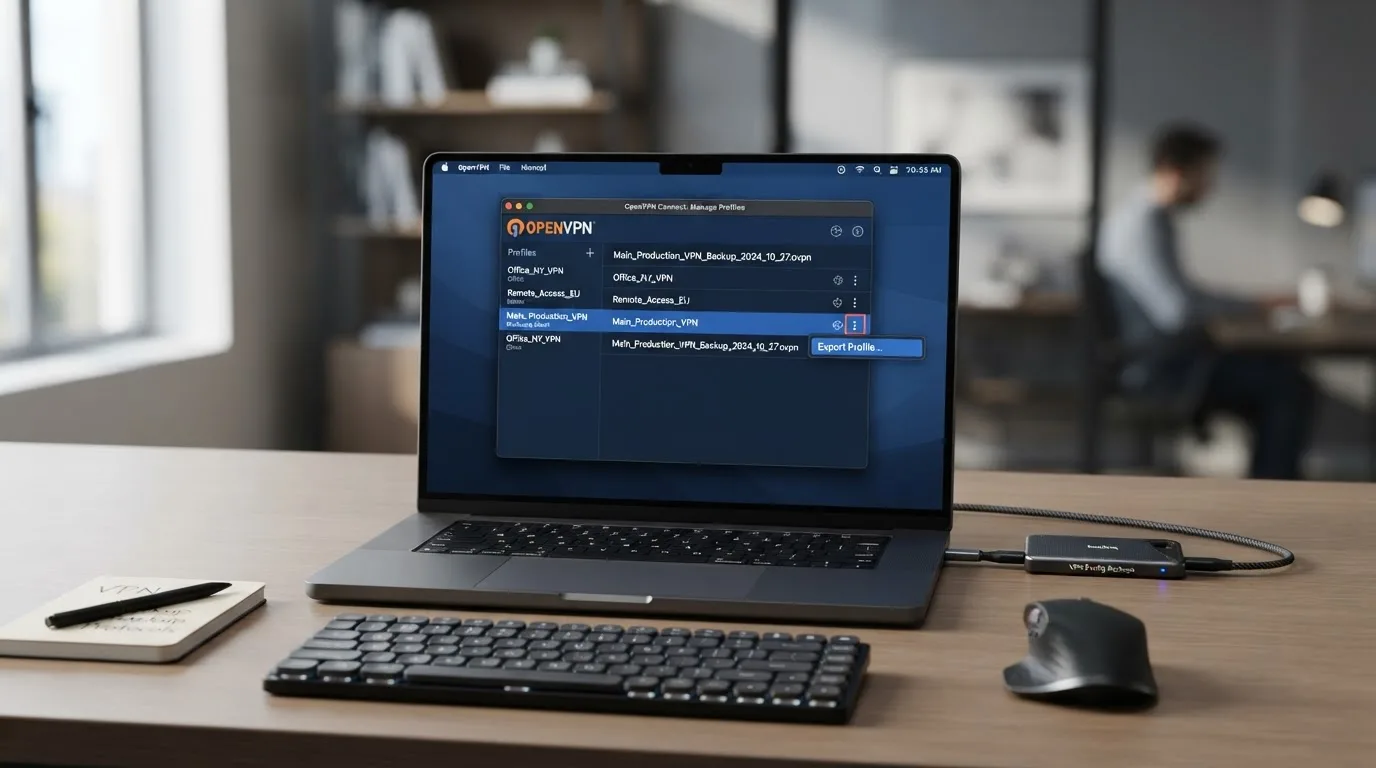
پشتیبانگیری از فایل کانفیگ OpenVPN یکی از اقداماتی است که کاربران حرفهای شبکه و تریدرها برای حفظ دسترسی پایدار به اتصالات امن خود انجام میدهند. هنگامی که قصد تعویض سیستمعامل، ارتقای سختافزار یا انتقال اتصالات به یک دستگاه جدید را دارید، دسترسی به یک نسخه پشتیبان سالم از تنظیمات، شما را از تنظیم مجدد پارامترهای پیچیده بینیاز میکند.
- فایلهای کانفیگ و گواهیها را باید پیش از تعویض دستگاه ذخیره کنید.
- رمز عبورها و کلیدهای خصوصی نباید در فضاهای نامعتبر نگهداری شوند.
- تفاوت در نسخه کلاینت ممکن است روی نحوه ایمپورت فایل تاثیر بگذارد.
برای اجرای این فرآیند، کافی است فایلهای متنی با پسوند ovpn به همراه گواهیهای امنیتی داخلی یا خارجی را از مسیر ذخیرهسازی فعلی استخراج کرده و به سیستم مقصد منتقل کنید. در این مقاله قصد داریم جزئیات دقیق نگهداری، انتقال و بازیابی این تنظیمات را بدون نیاز به طی کردن مراحل تکراری نصب اولیه بررسی کنیم.
چرا به پشتیبانگیری از تنظیمات اوپن وی پی ان نیاز داریم؟
تغییر دستگاه، خرابی سختافزاری یا نیاز به مدیریت همزمان اتصالات روی چند سیستم، از مهمترین دلایلی است که اهمیت نگهداری از فایلهای ارتباطی را نشان میدهد. بسیاری از کاربران تصور میکنند که اطلاعات اتصال همیشه روی سرور باقی میماند، در حالی که پارامترهای احراز هویت، کلیدهای رمزنگاری و مسیردهی ترافیک روی کلاینت ذخیره میشوند.
اگر تنظیمات مربوط به پورتها، پروتکلها یا مسیرهای اختصاصی شبکه به درستی مستند نشده باشند، بازسازی دستی آنها زمانبر و مستعد خطا خواهد بود. داشتن یک آرشیو سازمانیافته از فایلهای ارتباطی به شما اجازه میدهد در کوتاهترین زمان ممکن، نرمافزار را روی سیستم جدید راهاندازی کنید. برای آشنایی بیشتر با نحوه ساختاردهی این فایلها، مطالعه راهنمای آموزش اتصال به OpenVPN با فایل کانفیگ؛ راهنمای تنظیم و استفاده اطلاعات مفیدی در اختیار شما قرار میدهد.
مراحل پیشنیاز پیش از انتقال تنظیمات
پیش از جابهجایی فایلها به دستگاه جدید، باید مطمئن شوید که به تمامی اجزای تشکیلدهنده اتصال دسترسی کامل دارید. فایل کانفیگ اوپن وی پی ان ممکن است بهصورت یک فایل یکپارچه (Single File) باشد یا برای احراز هویت به گواهیهای مجزا وابسته باشد.
- شناسایی دقیق محل ذخیرهسازی فایلهای ovpn در سیستم عامل فعلی
- بررسی وجود فایلهای جانبی مانند گواهی عمومی، کلید خصوصی و فایل تأیید هویت سرور
- اطمینان از سازگاری نسخه نرمافزار کلاینت در سیستم مقصد با تنظیمات فعلی
- یادداشت یا ذخیره امن رمز عبورهای احتمالی که درون فایل متنی ذخیره نشدهاند
مراحل انجام کار برای پشتیبانگیری و بازیابی
گام اول: استخراج و کپی فایلهای کانفیگ و گواهیها
در این مرحله باید به دایرکتوری اصلی که نرمافزار کلاینت اطلاعات اتصال را در آنجا نگه میدارد مراجعه کنید. در سیستمعاملهای دسکتاپ مانند ویندوز، این فایلها معمولاً در پوشه نصب برنامه یا در مسیر پروفایل کاربر ذخیره میشوند. فایلهای با پسوند ovpn را به همراه هرگونه فایل گواهی با پسوندهایی نظیر crt، key یا pem در یک پوشه مجزا کپی کنید.
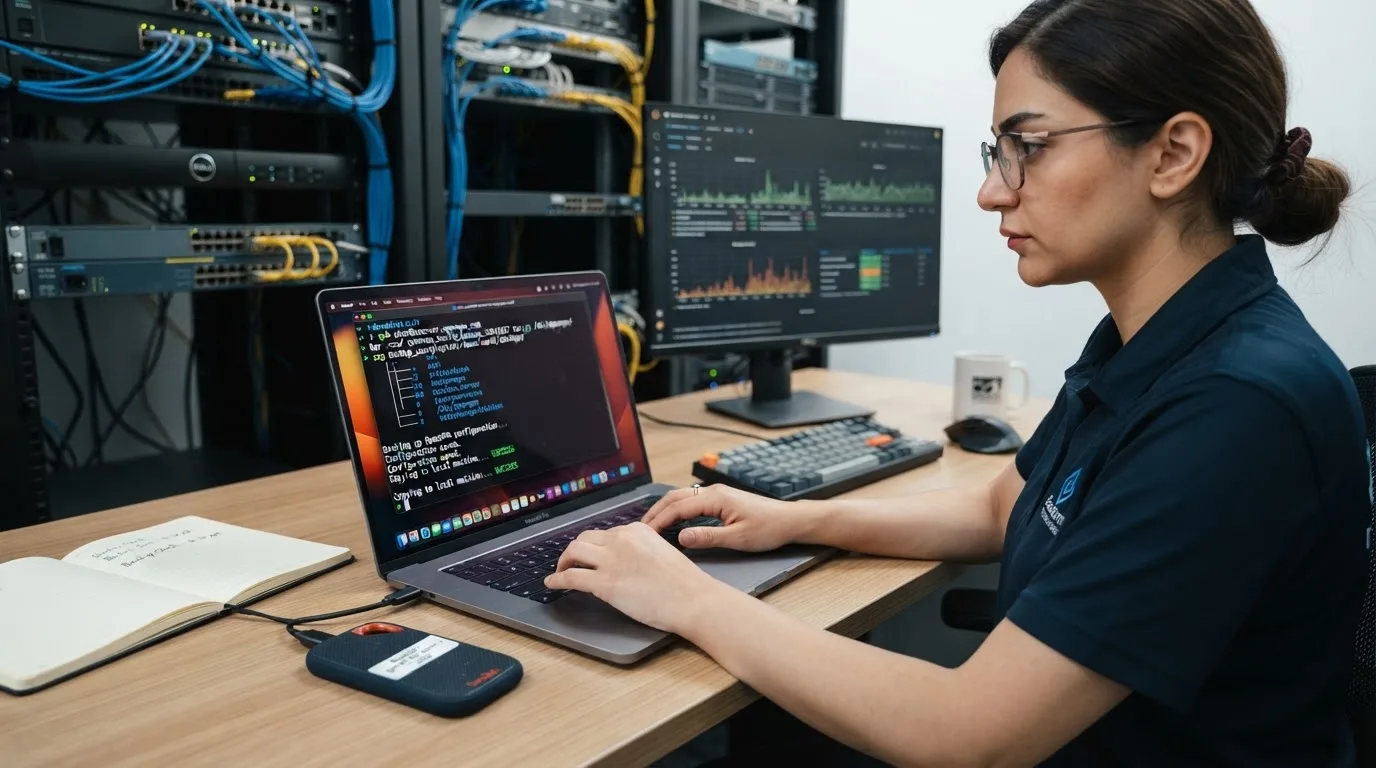
گام دوم: بررسی ساختار داخلی فایل کانفیگ
پیش از انتقال فایلها به دستگاه جدید، با یک ویرایشگر متن ساده محتویات فایل ovpn را بررسی کنید. مطمئن شوید که مسیردهی گواهیها (مانند خطوط مربوط به ca، cert و key) بهصورت درونخطی (Inline) نوشته شدهاند یا به فایلهای خارجی اشاره میکنند. اگر گواهیها به صورت فایلهای جدایند، باید آنها را همزمان با فایل اصلی انتقال دهید تا در سیستم مقصد با خطای عدم شناسایی کلید مواجه نشوید.
گام سوم: انتقال امن فایلها به دستگاه جدید
انتقال اطلاعات حساس شبکه باید از طریق روشهای ایمن انجام گیرد. استفاده از حافظههای فلش رمزگذاریشده یا سرویسهای ابری معتبر با لایه حفاظتی مناسب، گزینههای مناسبی برای این کار هستند. هرگز این فایلها را در پیامرسانهای عمومی یا فضاهای اشتراکی بدون محافظت رها نکنید؛ زیرا کلیدهای خصوصی موجود در آنها برای دسترسی به شبکه حیاتی هستند.
گام چهارم: وارد کردن و تست اتصال در نرمافزار مقصد
نرمافزار OpenVPN را روی دستگاه جدید نصب کرده و فایلهای منتقلشده را از طریق گزینه ایمپورت به برنامه اضافه کنید. پس از بارگذاری تنظیمات، اتصال را برقرار کنید تا از صحت عملکرد شبکه مطمئن شوید. اگر در این مرحله با قطع ارتباط یا خطاهای دسترسی مواجه شدید، بررسی سازگاری پروتکلها با استانداردهای امنیتی روز اهمیت پیدا میکند؛ موضوعی که در مقاله تفاوت OpenVPN و WireGuard | کدام بهتر است؟ به ابعاد فنی آن اشاره شده است.
مقایسه رفتار کلاینتها در پشتیبانگیری از قابلیتهای پیشرفته
هنگامی که تنظیمات پیشرفته مانند تونلزنی تفکیکی یا کلید قطع اضطراری شبکه روی کلاینت فعال است، پشتیبانگیری نیازمند دقت بیشتری است. برخی از تنظیمات مستقیماً درون فایل ovpn نوشته میشوند، در حالی که پارهای از قابلیتها وابسته به تنظیمات داخلی نرمافزار کلاینت در سیستمعامل هستند.
| ویژگی کلاینت | ذخیره در فایل OVPN | ذخیره در تنظیمات محلی کلاینت | نیاز به تنظیم مجدد در دستگاه جدید |
|---|---|---|---|
| پارامترهای اتصال و آدرس سرور | بله | خیر | خیر |
| گواهیهای امنیتی و کلیدها | بله (در صورت Inline بودن) | خیر | بسته به ساختار فایل |
| تنظیمات Kill Switch | گاهی (بسته به دستورات اسکریپت) | بله | بله |
| تنظیمات Split Tunneling | بله (از طریق دستورات مسیریابی) | بله | بسته به نوع پیادهسازی |
در سرویسهایی که ثبات آدرس IP اهمیت دارد، استفاده از آی پی ثابت میتواند از تغییر مکرر IP هنگام اتصال جلوگیری کند و مدیریت دسترسی را سادهتر کند.
بررسی تفاوتهای سیستمعاملها در مدیریت فایلهای ارتباطی
ساختار ذخیرهسازی و روش فراخوانی فایلهای کانفیگ در سیستمعاملهای مختلف تفاوتهای ساختاری دارد. در سیستمعامل ویندوز، فایلها معمولاً توسط سرویس اصلی مدیریت میشوند و دسترسی به پوشه پروفایل نیازمند دسترسی مدیریت (Administrator) است. در سیستمعاملهای موبایل مانند اندروید و آیاواس، کلاینت رسمی از قابلیت وارد کردن مستقیم فایل فشرده یا تکی پشتیبانی میکند، اما دسترسی به فایلهای سیستمی محدودتر است.
اگر از سرویسهای اشتراکی استفاده میکنید که نیازمند تمدید دورهای یا پشتیبانی فنی هستند، بررسی شرایط خدمات ارائهدهنده اهمیت دارد. در این زمینه، مطالعه صفحه سؤالات متداول اشتراک OpenVPN | ضمانت، تمدید و پشتیبانی میتواند به ابهامات شما درباره چرخه عمر اشتراکها پاسخ دهد.
قبل از انتخاب سرویس OpenVPN با آی پی ثابت، نوع سرویس، موقعیت سرور، پروتکل و کاربرد موردنظر خود را بررسی کنید؛ زیرا شرایط و سازگاری هر سرویس میتواند با توجه به نوع استفاده متفاوت باشد.
سناریوی کاربردی: جابهجایی تنظیمات به لپتاپ جدید
فرض کنید لپتاپ قدیمی خود را که برای کارهای اداری و اتصال به شبکه سازمانی از طریق OpenVPN استفاده میکردید کنار گذاشته و سیستم جدیدی تهیه کردهاید. به جای درخواست مجدد فایلهای ارتباطی از مدیر شبکه، با مراجعه به پوشه تنظیمات کلاینتی که قبلاً استفاده میکردید، فایل ovpn مربوطه را به همراه گواهیهای امنیتی درون آن کپی میکنید.
پس از انتقال فایلها به لپتاپ جدید و وارد کردن آنها به نرمافزار، اتصال بدون نیاز به تغییر پارامترهای سرور برقرار میشود. اگر پس از انتقال با مشکلاتی نظیر اتصال موفق اما عدم دسترسی به صفحات وب روبهرو شدید، بررسی تنظیمات شبکه و دیواره آتش ضروری خواهد بود که راهنمای کامل رفع آن در مقاله OpenVPN وصل است ولی اینترنت ندارد | راهحل قدمبهقدم توضیح داده شده است.
سوالات متداول
آیا فایل کانفیگ OpenVPN برای همیشه روی دستگاه جدید کار میکند؟
بله، تا زمانی که مشخصات سرور، گواهیهای امنیتی و اعتبار اشتراک شما معتبر باشد، فایل کانفیگ بدون مشکل روی دستگاه جدید کار خواهد کرد.
چگونه بفهمیم فایل OVPN به گواهیهای خارجی نیاز دارد یا خیر؟
اگر درون فایل متنی ovpn خطوطی حاوی کلمات کلیدی گواهی مانند عبارتهای متنی طولانی وجود داشته باشد، فایل یکپارچه است. در غیر این صورت اگر به نام فایلهای با پسوند crt یا key اشاره شده باشد، آن فایلها نیز باید همراه کانفیگ منتقل شوند.
آیا میتوان یک فایل کانفیگ را همزمان روی چند دستگاه استفاده کرد؟
این موضوع بستگی به محدودیتهای اعمالشده توسط ارائهدهنده سرور دارد. برخی از سرویسها اجازه اتصال همزمان با یک فایل را نمیدهند و تداخل ایجاد میکنند.
مطالب مرتبط
انتخاب پورت در OpenVPN؛ بررسی پورتهای رایج و نکات پیکربندی
راهنمای جامع بررسی و انتخاب بهترین پورت در OpenVPN بر اساس ترافیک UDP و TCP جهت بهینهسازی سرعت، عبور از محدودیتهای فایروال…
اوپن وی پی ان در اندروید وصل نمیشود | دلایل و راهحل
اوپن وی پی ان در اندروید وصل نمیشود؟ راهحل فوری خطاهای اتصال و رفع مشکل قطع شدن VPN را در این مقاله…
خطای Options error در اوپن وی پی ان | علت و رفع
با خطای Options error در اوپن وی پی ان مواجه شدهاید؟ علت و روش رفع سریع آن را همین الان بخوانید و…

دیدگاهها
هنوز دیدگاهی ثبت نشده؛ نخستین نفر باشید.