مجوزهای OpenVPN در iOS؛ بررسی VPN Configuration و تنظیمات ضروری
راهنمای پیکربندی مجوزها و VPN Configuration در اپلیکیشن OpenVPN Connect iOS به همراه نکات پیشنیاز، مدیریت فایل OVPN و بررسی اتصال امن.
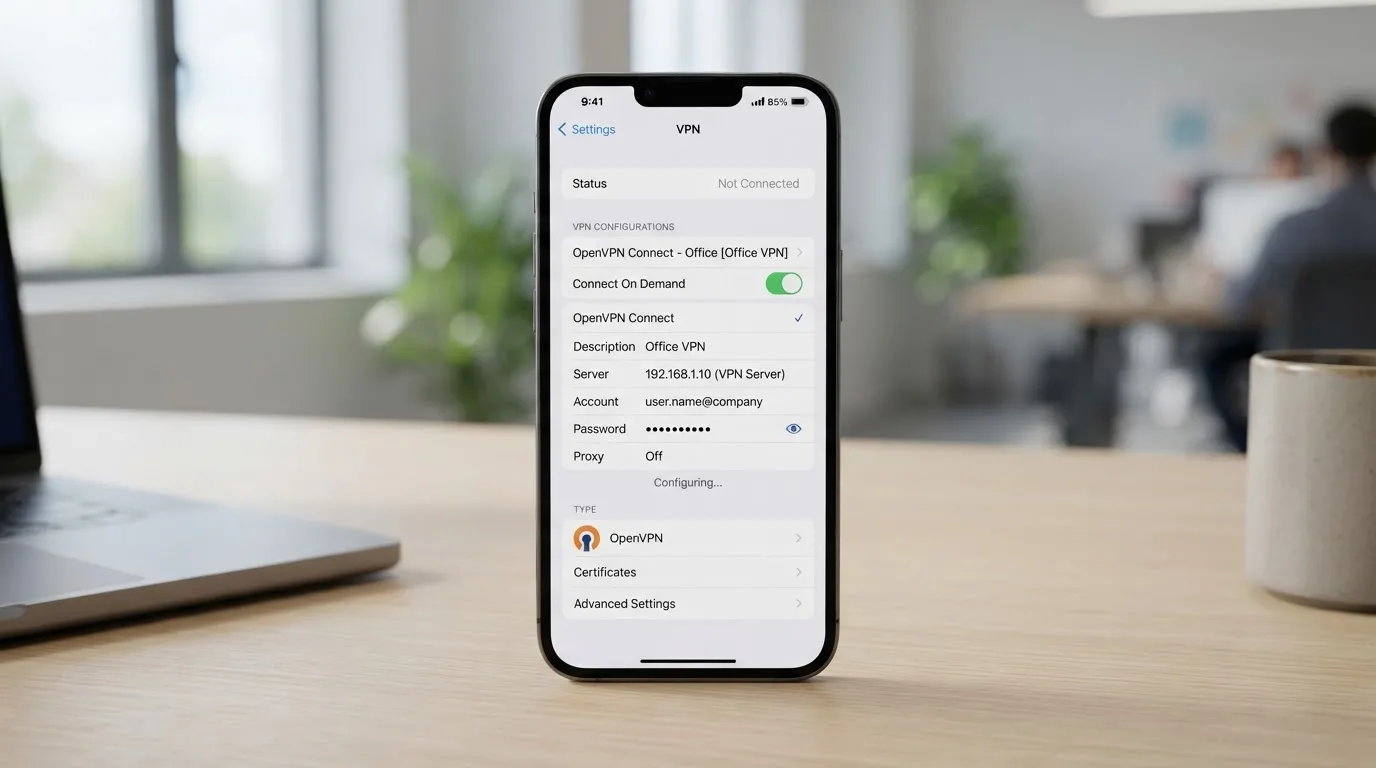
پیکربندی صحیح مجوزهای OpenVPN در iOS گام اصلی برای ایجاد یک ارتباط امن و پایدار در آیفون و آیپد است. سیستمعامل iOS به دلیل ساختار امنیتی بسته خود، اجازه تغییر تنظیمات شبکه را بدون تایید مستقیم کاربر نمیدهد. به همین دلیل هنگام ساخت VPN Configuration در برنامه OpenVPN Connect، تایید مجوزهای مربوط به پروفایل شبکه و رمز عبور دستگاه الزامی است تا ترافیک اینترنت بهدرستی از تونل رمزنگاریشده عبور کند.
- پیش از اعمال تغییرات یا حذف برنامه، حتماً از فایلهای OVPN پشتیبان بگیرید.
- محدودیتهای سیستمعامل iOS عملکرد ویژگیهایی مانند Kill Switch را در OpenVPN متأثر میسازد.
- تأیید مجوز VPN Configuration برای برقراری اتصال درست در آیفون و آیپد ضروری است.
پیش از ایجاد هرگونه تغییر در تنظیمات شبکه یا بروزرسانی نرمافزار، تهیه پشتیبان از فایلهای OVPN اهمیت بالایی دارد. عدم اعطای مجوزهای لازم مانند دسترسی به شبکه محلی (Local Network) یا فعال نساختن پیکربندی شبکه در بخش تنظیمات آیفون، منجر به قطع اتصال، عدم مسیریابی صحیح دادهها و نشت آدرس آی پی واقعی کاربر میشود. در این مقاله تخصصی، تمامی مراحل ثبت پروفایل، اعطای دسترسیها، بررسی قابلیت Kill Switch و عیبیابی خطاهای رایج در آیفون بررسی میشود.
ساختار امنیتی iOS و نحوه تعامل با OpenVPN Connect
سیستمعامل iOS برای مدیریت ارتباطات شبکه از فریمورک اختصاصی Network Extension استفاده میکند. برخلاف سیستمعاملهای آزادتر، هیچ برنامهای در آیفون نمیتواند بدون ثبت رسمی یک پروفایل در بخش تنظیمات سیستم، ترافیک دستگاه را هدایت کند. وقتی نرمافزار OpenVPN Connect را نصب میکنید، این برنامه از طریق API های اپل درخواست ایجاد یک رابط مجازی شبکه (Virtual Network Interface) میدهد.
در این فرآیند، اپلیکیشن فایل کانفیگ OVPN را آنالیز کرده و پارامترهای مربوط به آدرس سرور، پروتکلهای ارتباطی (UDP یا TCP)، کلیدهای رمزنگاری و مسیرهای DNS را استخراج میکند. سپس سیستمعامل از کاربر میخواهد تا مجوز اضافه کردن این پیکربندی را صادر کند. پس از تایید، یک مدخل جدید در مسیر Settings > General > VPN & Device Management ثبت میشود که کنترل اصلی اتصال را بر عهده دارد.
پیشنیازها و نکات سازگاری قبل از پیکربندی
قبل از اقدام برای تنظیم مجوزها و وارد کردن پروفایل، باید شرایط زیر را بررسی کنید تا در طول فرآیند نصب با خطاهای غیرمنتظره مواجه نشوید:
- نسخه سیستمعامل: اپلیکیشن OpenVPN Connect نسخه ۳ به بعد نیاز به iOS 12 یا بالاتر دارد. در نسخههای جدیدتر مانند iOS 15، iOS 16 و iOS 17، نحوه نمایش منوها در بخش Settings > General تغییر کرده و به نام VPN & Device Management شناخته میشود.
- پشتیبانگیری از فایل OVPN: همیشه یک نسخه از فایلهای کانفیگ را در برنامه Files آیفون یا یک فضای ابری امن ذخیره کنید. در صورت حذف برنامه یا بازنشانی تنظیمات شبکه، تمام فایلهای درون اپلیکیشن پاک خواهند شد.
- اعتبار سنجی مشخصات کاربری: اگر فایل کانفیگ شما شامل نام کاربری و رمز عبور جداگانه است، از درستی آنها اطمینان حاصل کنید. برخی سرورها از گواهیهای اختصاصی استفاده میکنند که باید همراه فایل OVPN وارد شوند.
- ارتباط با سایر سیستمعاملها: اگر تجربه کار با این پروتکل را در سایر پلتفرمها دارید، بدانید که مدیریت فایلها در iOS متفاوت است. برای مثال، نحوه مدیریت دسترسیها در OpenVPN در ویندوز؛ آموزش استفاده و تنظیمات کاربردی یا ابزارهای دسکتاپ بر پایه دسترسی Administrator است، اما در آیفون همهچیز متکی بر تایید Passcode دستگاه است.
جدول مقایسهای: مدیریت مجوزها و ویژگیهای شبکه در سیستمعاملهای مختلف
در جدول زیر نحوه تعامل سیستمعاملهای مختلف با پروتکل OpenVPN و تفاوتهای کلیدی در اعطای مجوزها و محدودیتهای ساختاری آنها آورده شده است:
| سیستمعامل | نحوه تایید مجوز اتصال | قابلیت Always-on سیستمعامل | محدودیت مدیریت پسزمینه | امکان پشتیبانگیری مستقیم از فایل |
|---|
مراحل انجام کار: پیکربندی و اعطای مجوزهای OpenVPN در iOS
برای راهاندازی بدون نقص، مراحل زیر را به ترتیب دنبال کنید. توجه داشته باشید که بسته به نسخه iOS آیفون شما، متن دقیق گزینهها ممکن است تفاوتهای جزیی داشته باشد.
گام اول: پشتیبانگیری از فایلهای OVPN و اطلاعات اتصال
پیش از وارد کردن فایل به نرمافزار یا در صورتی که قصد تغییر تنظیمات موجود را دارید، فایلهای کانفیگ را درون برنامه Files ذخیره کنید. یک پوشه مجزا به نام OVPN Backup ایجاد کرده و مشخصات سرور، آدرس آی پی اختصاصی و گواهیها را در آن کپی کنید. این کار مانع از دست رفتن اطلاعات در صورت بروز مشکل در مجوزها میشود.
گام دوم: وارد کردن فایل کانفیگ به نرمافزار OpenVPN Connect
برنامه OpenVPN Connect را از App Store دانلود و اجرا کنید. فایل OVPN دریافت شده را از طریق گزینه Share به برنامه OpenVPN منتقل کرده یا درون خود برنامه وارد زبانه File شوید. روی گزینه Browse کلیک کرده و فایل مورد نظر را انتخاب کنید. سپس عبارت ADD را لمس کنید تا فایل وارد محیط نرمافزار شود.
گام سوم: تأیید مجوز VPN Configuration و وارد کردن Passcode آیفون
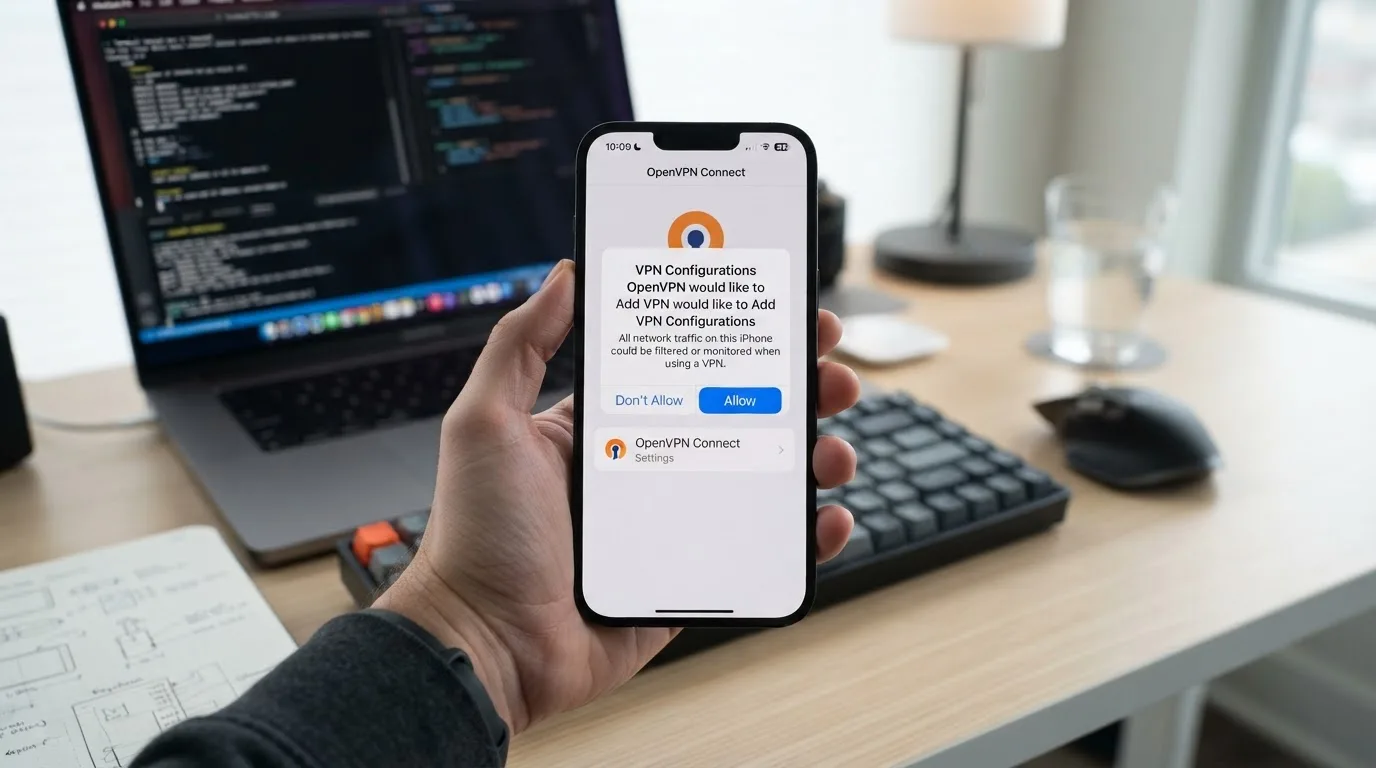
پس از لمس گزینه ADD یا هنگام اولین تلاش برای روشن کردن کلید اتصال، یک پنجره پیغام از سوی سیستمعامل iOS با عنوان “OpenVPN Would Like to Add VPN Configurations” ظاهر میشود. این مهمترین بخش در فرایند اعطای مجوزهای OpenVPN در iOS است.
- روی گزینه Allow کلیک کنید.
- سیستمعامل شما را به صفحه ورود رمز عبور انتقال میدهد. رمز عبور آیفون (Passcode) یا حسگر اثر انگشت / چهره (Touch ID / Face ID) را وارد کنید.
- با این کار، تاییدیه لازم در مسیر Settings > General > VPN & Device Management ذخیره میشود.
گام چهارم: تنظیم مجوز دسترسی به شبکه محلی (Local Network) و مدیریت مصرف انرژی
در iOS 14 و نسخههای جدیدتر، برنامه برای ارتباط با دستگاههای موجود در شبکه محلی یا برخی سرورهای خاص نیاز به مجوز Local Network دارد. وارد تنظیمات آیفون (Settings) شده، به پایین صفحه اسکرول کنید تا برنامه OpenVPN Connect را پیدا کنید. گزینه Local Network را فعال کنید.
همچنین برای جلوگیری از قطع شدن ناگهانی اتصال هنگام قفل شدن صفحه، گزینه Background App Refresh را برای این نرمافزار فعال نگه دارید. البته برخلاف سایر پلتفرمها مانند نصب OpenVPN در لینوکس اوبونتو | اتصال با ترمینال که مدیریت پردازشها بهصورت کامل در اختیار کاربر است، در iOS سیستمعامل بر اساس میزان مصرف باتری تصمیمگیری میکند.
گام پنجم: عیبیابی و بررسی نهایی صحت اتصال و تست نشت دادهها
کلید اتصال را در برنامه فعال کنید. پس از سبز شدن آیکون وضعیت و ظهور علامت VPN در نوار بالای آیفون (یا بخش Control Center)، مرورگر خود را باز کرده و یک سایت بررسی آدرس آی پی را مشاهده کنید. بررسی کنید که آدرس آی پی نمایش داده شده دقیقاً مطابق با آدرس سرور باشد و آدرس آی پی واقعی اپراتور موبایل یا اینترنت خانگی شما افشا نشود.
بررسی واقعبینانه Kill Switch و Always-on VPN در سیستمعامل آیفون
یکی از سوالات مهم کاربران، نحوه عملکرد Kill Switch برای جلوگیری از نشت ترافیک در صورت قطع شدن ناگهانی ارتباط است. در نرمافزار OpenVPN Connect برای iOS، گزینهای به نام Seamless Tunnel وجود دارد. این قابلیت تلاش میکند تا در صورت تغییر شبکه (مثلاً جابهجایی از Wi-Fi به اینترنت همراه 4G/5G) یا قطعی موقت، ترافیک را مسدود نگه دارد تا اتصال مجدداً برقرار شود.
اما باید توجه داشت که محدودیتهای ساختاری iOS باعث میشود که Seamless Tunnel عملکردی کاملاً مشابه با Kill Switch سیستمعامل اندروید نداشته باشد. در اندروید میتوان ترافیک بدون VPN را بهصورت کامل در سطح هسته سیستمعامل مسدود کرد؛ حتماً مقاله Always-on VPN در اندروید؛ اتصال دائمی OpenVPN و جلوگیری از ترافیک بدون VPN را مطالعه کنید تا تفاوت تئوریک و عملی این دو پلتفرم را درک کنید. در آیفون، اگر سیستمعامل به دلیل کمبود حافظه یا فعال شدن حالت Low Power Mode نرمافزار را در پسزمینه متوقف کند، احتمال نشت لحظهای ترافیک پیش از برقراری مجدد تونل وجود دارد.
سناریوی کاربردی و تحلیل رفتار شبکه در شرایط واقعی
سناریویی را در نظر بگیرید که در آن یک کاربر قصد دارد برای دسترسی به پنلهای مالی حساس یا ابزارهای هوش مصنوعی که نیاز به آدرس آی پی ثابت دارند، از آیفون خود استفاده کند. کاربر پروفایل OVPN مربوط به سرور اختصاصی را وارد کرده و مجوز VPN Configuration را تایید میکند.
هنگام حرکت در محیط کار و تغییر شبکه از اینترنت بی سیم به دیتای موبایل، سیستمعامل iOS رابط شبکه را بازنشانی میکند. در این لحظه، نرمافزار OpenVPN Connect تلاش میکند با استفاده از تاییدیه ذخیرهشده در بخش تنظیمات، مجدداً تونل امن را برقرار کند. اگر مجوز Background App Refresh غیرفعال باشد یا آیفون در حالت ذخیره انرژی (Low Power Mode) قرار داشته باشد، اتصال مجدد با تاخیر مواجه شده و برنامههای باز در پسزمینه ممکن است با آی پی واقعی اپراتور داده ارسال کنند. بنابراین تنظیم دقیق مجوزهای پسزمینه برای حسابهای حساس حیاتی است.
در سرویسهایی که ثبات آدرس IP اهمیت دارد، استفاده از آی پی ثابت میتواند از تغییر مکرر IP هنگام اتصال جلوگیری کند و مدیریت دسترسی را سادهتر کند.
راهکارهای عیبیابی مجوزها و خطاهای رایج در آیفون
در صورت بروز مشکل در برقراری اتصال یا صادر نشدن مجوزها، موارد زیر را بررسی و اجرا کنید:
- خطای Permission Denied یا عدم ثبت VPN Configuration: اگر هنگام لمس کلید اتصال هیچ پنجره تایید یا درخواستی برای رمز عبور ظاهر نمیشود، وارد مسیر Settings > General > VPN & Device Management > VPN شوید. اگر پروفایلهای قدیمی یا ناپایدار وجود دارند، روی آیکون اطلاعات (i) جلوی آنها کلیک کرده و Delete VPN را بزنید. سپس یک بار گوشی را ریاستارت کرده و مراحل را از ابتدا تکرار کنید.
- قطع اتصال در زمان قفل شدن صفحه: این مشکل معمولاً ناشی از سیاستهای مدیریت انرژی اپل است. گزینه Seamless Tunnel را در تنظیمات OpenVPN Connect فعال کنید و مطمئن شوید حالت Low Power Mode در آیفون روشن نیست.
- خطای عدم دسترسی به شبکه محلی: در صورتی که فایل کانفیگ شما به نحوی تنظیم شده که باید دستگاههای درون LAN را ببیند اما ارتباط برقرار نمیشود، به Settings > OpenVPN بروید و کلید Local Network را خاموش و روشن کنید.
- نیاز به تنظیم روی سایر دستگاههای شبکه: اگر هدف شما تامین امنیت برای تمام دستگاههای خانه بدون درگیر شدن با مجوزهای تکتک گوشیها است، بررسی مقاله راهاندازی OpenVPN روی روتر | اتصال کل شبکه میتواند راهکار جایگزین و یکپارچهای ارائه دهد. همچنین برای کاربران سیستمعامل اپل روی دسکتاپ، مطالعه راهنمای نصب OpenVPN در مک (macOS) | آموزش با Tunnelblick ساختار دقیقتری از مدیریت دسترسیها در مکینتاش را نشان میدهد.
قبل از انتخاب سرویس OpenVPN با آی پی ثابت، نوع سرویس، موقعیت سرور، پروتکل و کاربرد موردنظر خود را بررسی کنید؛ زیرا شرایط و سازگاری هر سرویس میتواند با توجه به نوع استفاده متفاوت باشد.
سوالات متداول
چرا آیفون هنگام اضافه کردن کانفیگ OpenVPN رمز عبور دستگاه را درخواست میکند؟
سیستمعامل iOS برای جلوگیری از تغییرات مخرب در مسیرهای شبکه، ساخت هرگونه VPN Configuration جدید را منوط به احراز هویت کاربر از طریق Passcode، Touch ID یا Face ID میکند تا برنامههای ناشناخته نتوانند بدون اذن کاربر ترافیک را منحرف کنند.
آیا قابلیت Kill Switch در OpenVPN Connect آیفون به صورت ۱۰۰ درصد ترافیک را مسدود میکند؟
خیر، به دلیل محدودیتهای ساختاری سیستمعامل iOS در مدیریت برنامههای پسزمینه، ویژگی Seamless Tunnel در این اپلیکیشن تا حد زیادی جلوی نشت داده را میگیرد اما عملکرد آن مانند Always-on VPN بومی در اندروید مطلق نیست و در شرایطی مانند بسته شدن اجباری برنامه توسط سیستمعامل ممکن است نشت لحظهای رخ دهد.
در صورت عدم نمایش پنجره مجوز VPN Configuration چه کاری باید انجام داد؟
ابتدا به مسیر Settings > General > VPN & Device Management مراجعه کرده و پروفایلهای قدیمی را حذف کنید. سپس تنظیمات شبکه آیفون را بررسی کرده، برنامه OpenVPN Connect را کاملاً ببندید و پس از راه اندازی مجدد گوشی، فایل OVPN را دوباره وارد کنید.
مطالب مرتبط
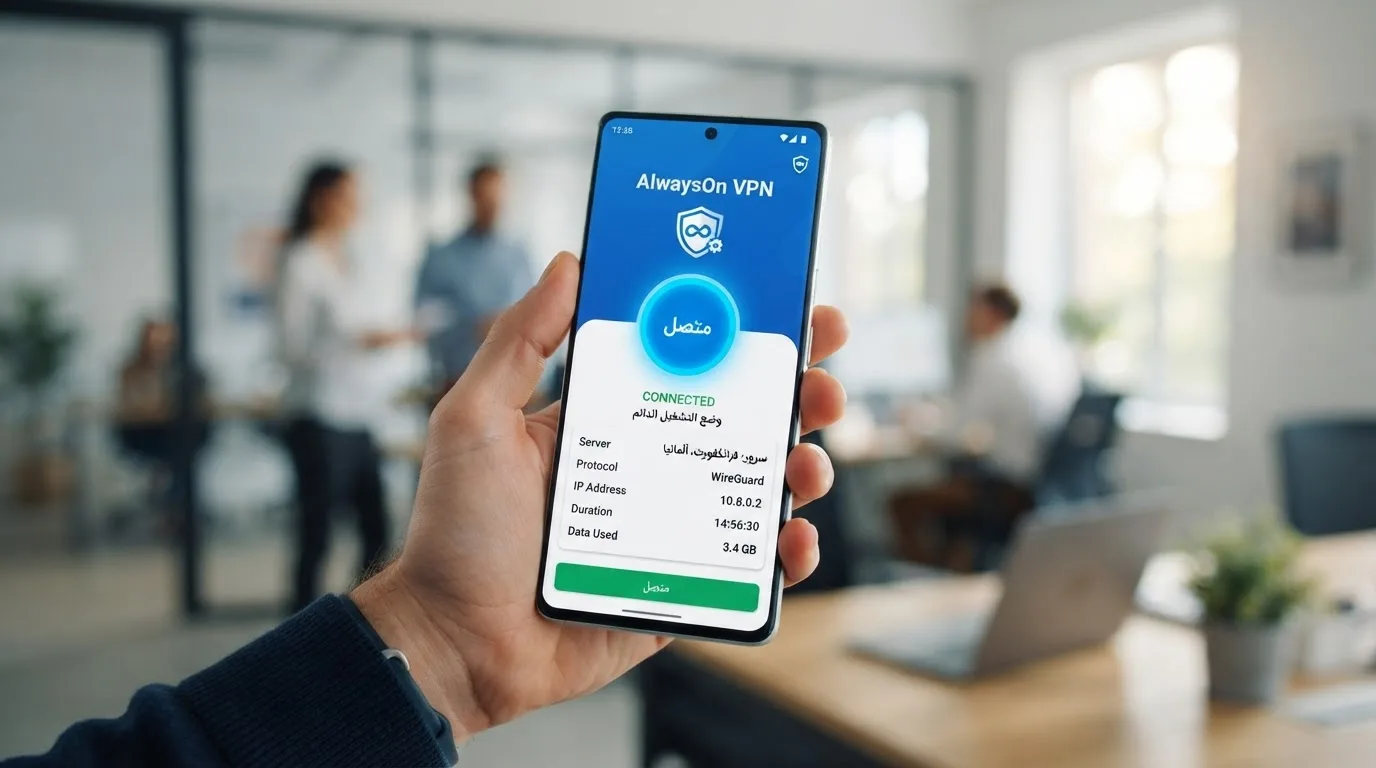
Always-on VPN در اندروید؛ اتصال دائمی OpenVPN و جلوگیری از ترافیک بدون VPN
آموزش گامبهگام فعالسازی Always-on VPN در اندروید برای OpenVPN Connect جهت جلوگیری از نشت ترافیک و افزایش امنیت اتصال.

آی پی ثابت برای ابزارهای هوش مصنوعی؛ ملاحظات انتخاب و پایداری اتصال
بررسی نقش آی پی ثابت در استفاده از ابزارهای هوش مصنوعی، ملاحظات پایداری اتصال، مدیریت دسترسی و اهمیت اعتبار IP بدون وعدههای…
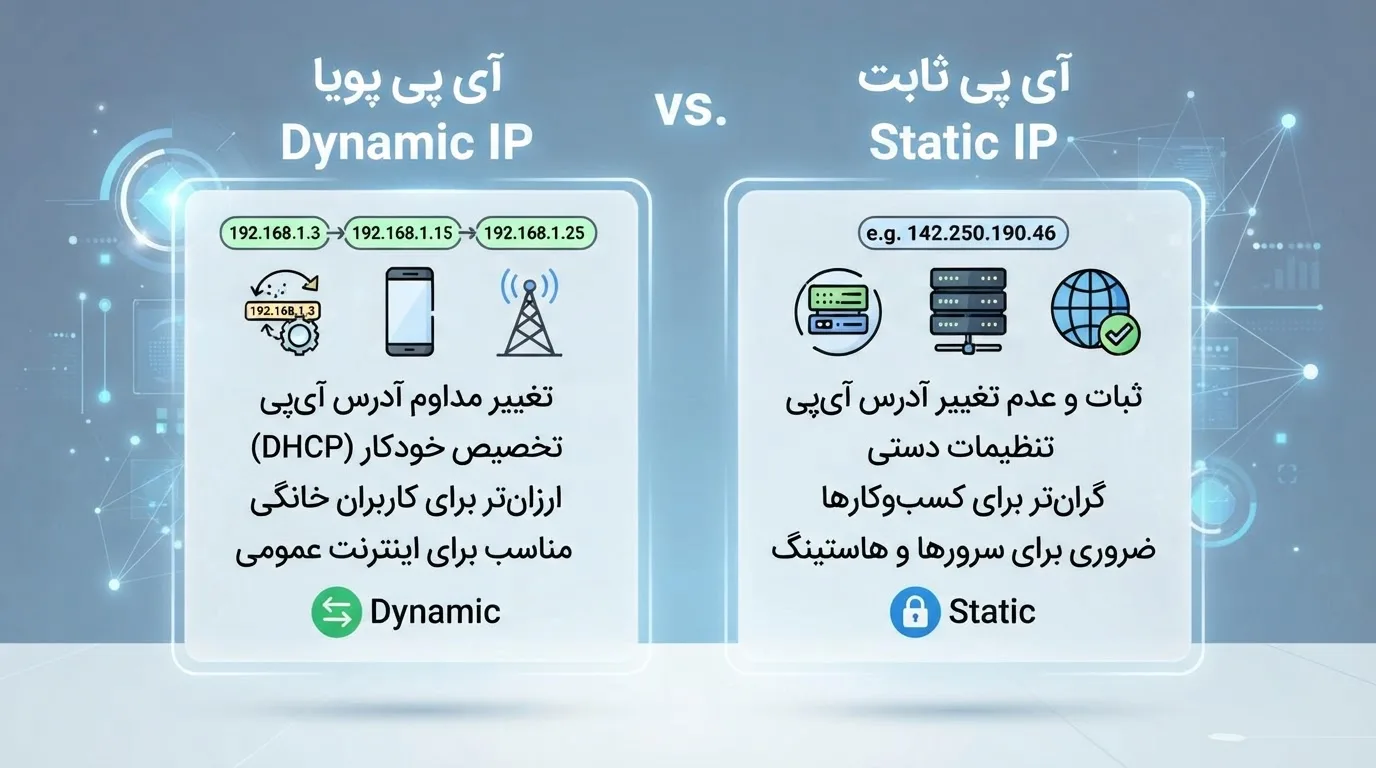
تفاوت آی پی ثابت و آی پی پویا در OpenVPN؛ مزایا و کاربرد هرکدام
بررسی فنی تفاوت آیپی ثابت و پویا در پروتکل OpenVPN، مزایا، ملاحظات امنیتی و کاربردهای واقعی هرکدام برای تصمیمگیری آگاهانه.

دیدگاهها
هنوز دیدگاهی ثبت نشده؛ نخستین نفر باشید.